Guide
1 Création de la machine virtuelle
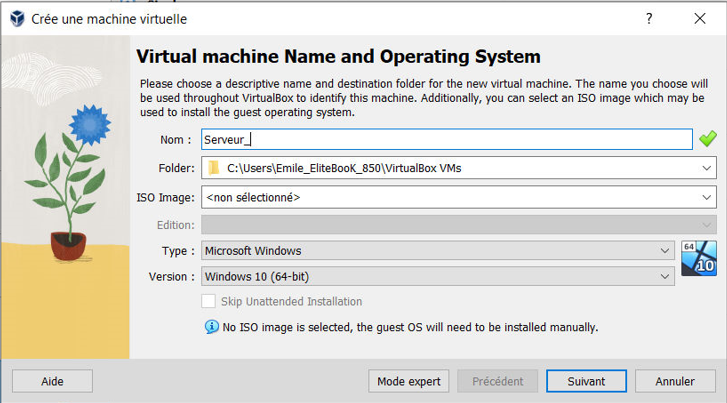
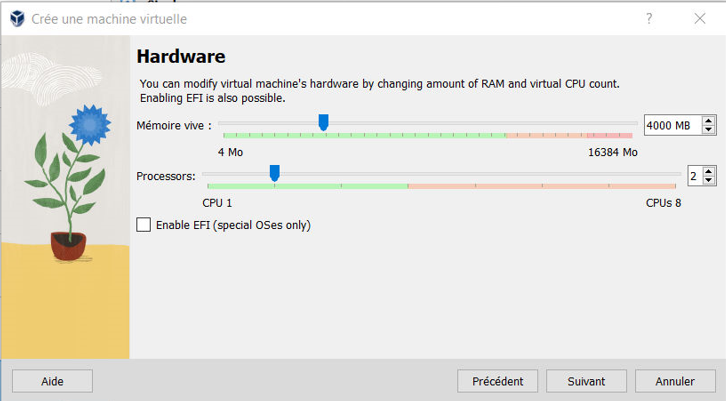
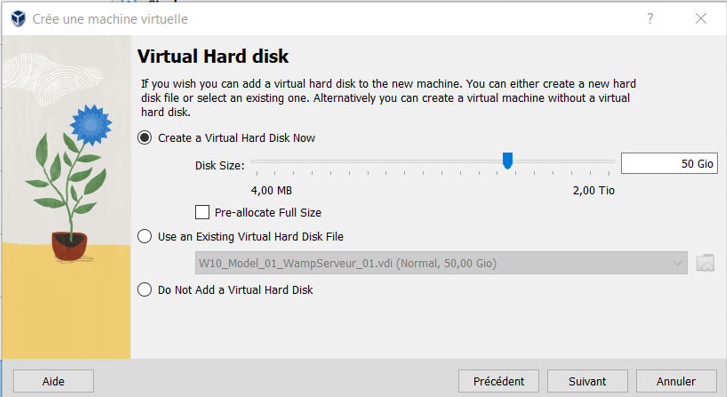
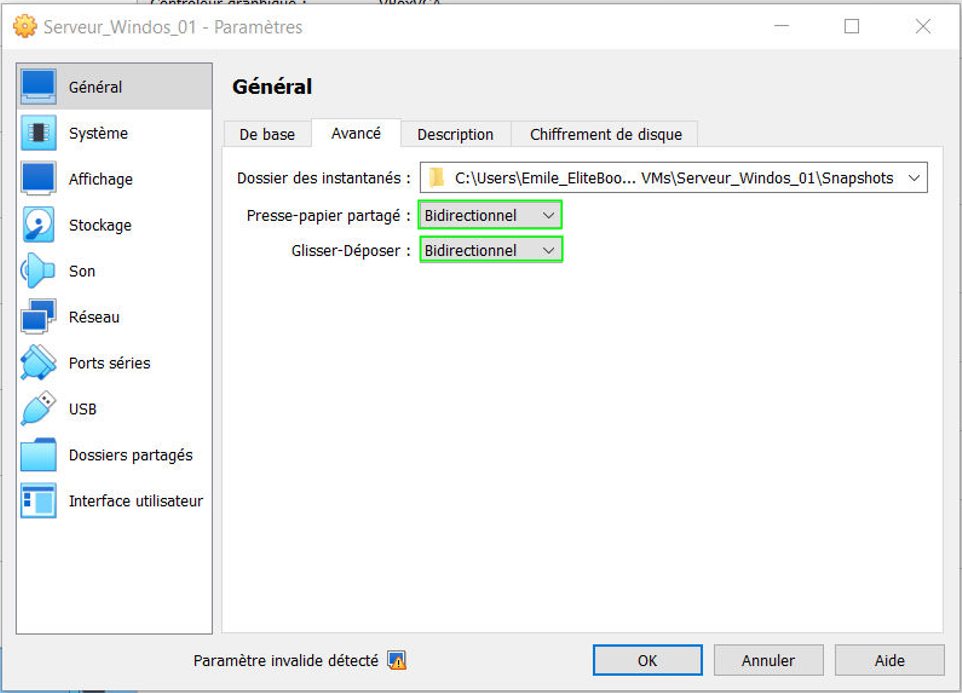
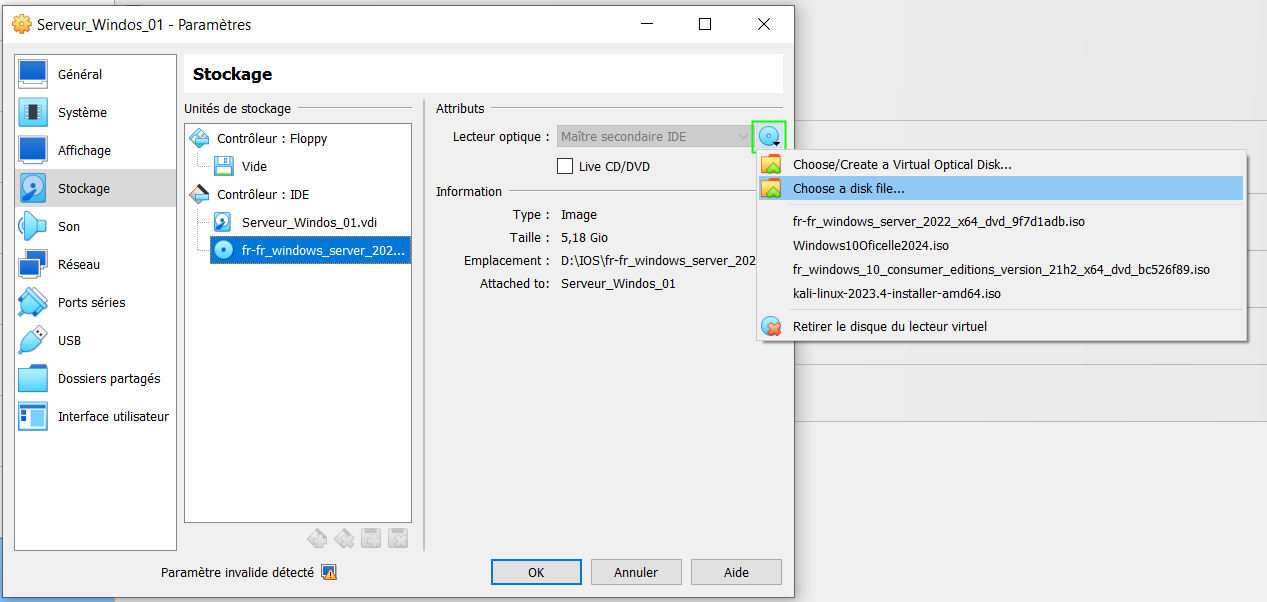
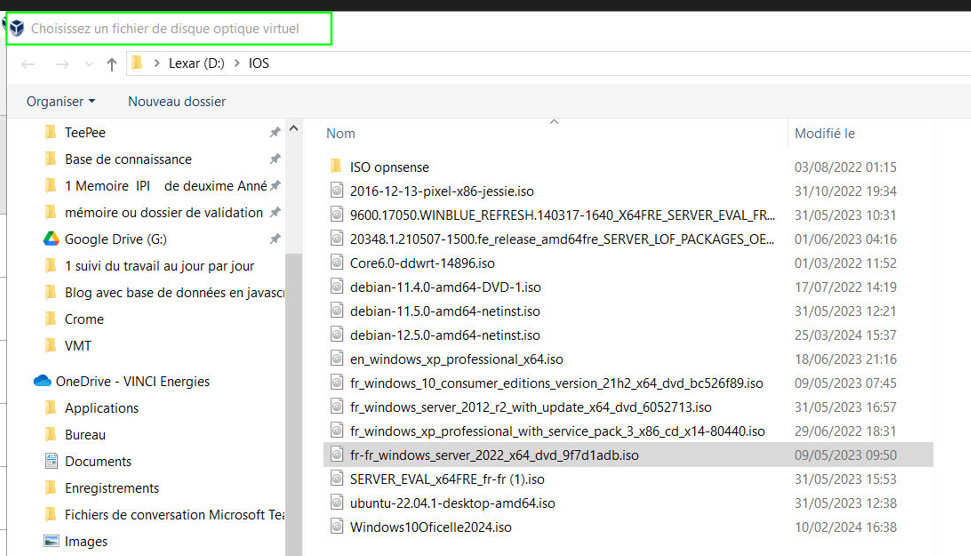
Choisissez les iso du serveur
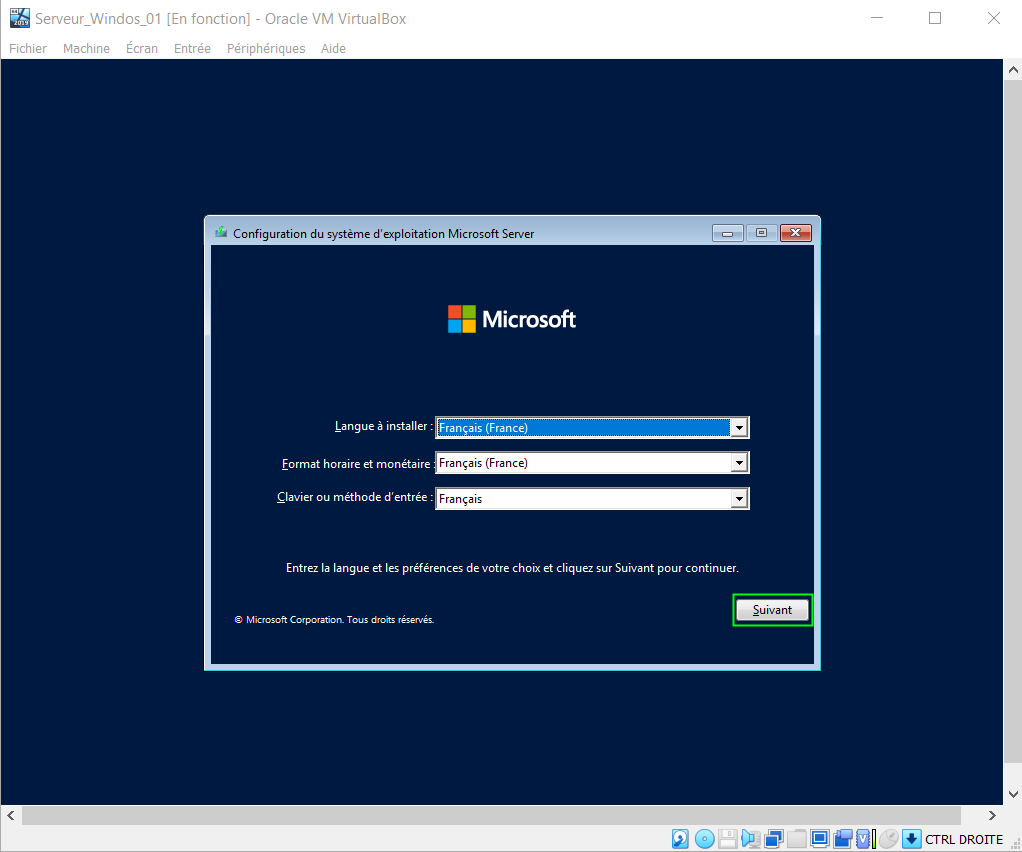
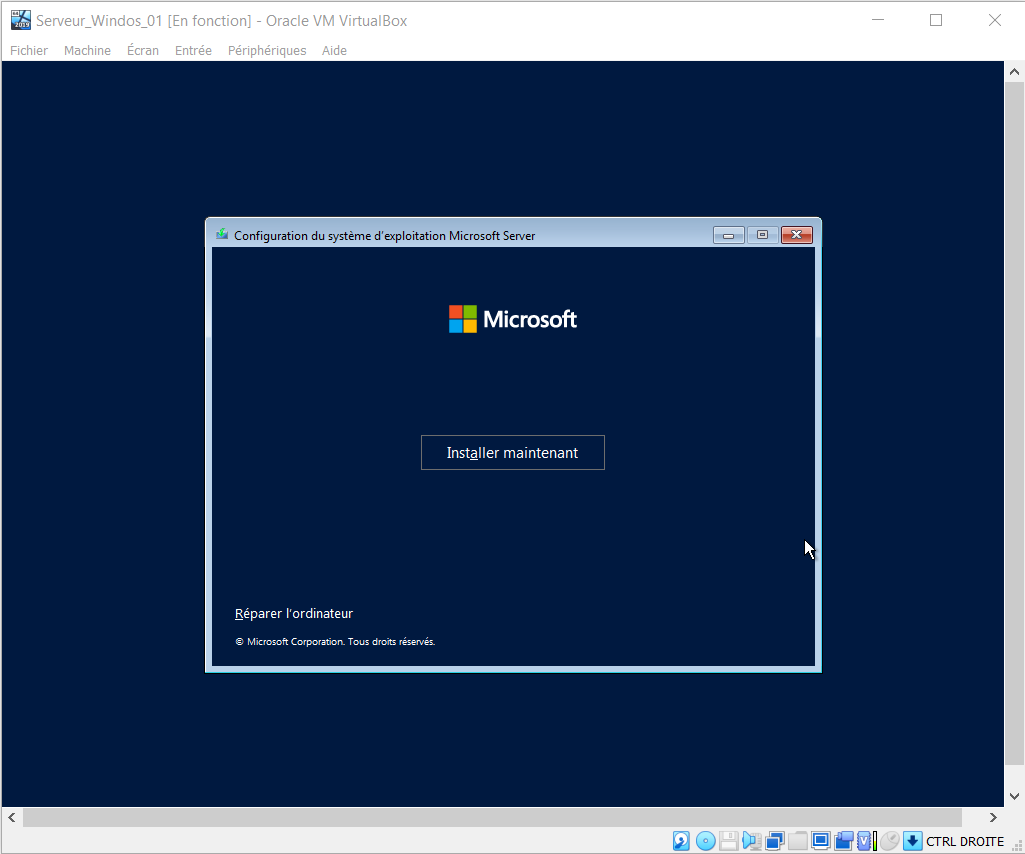
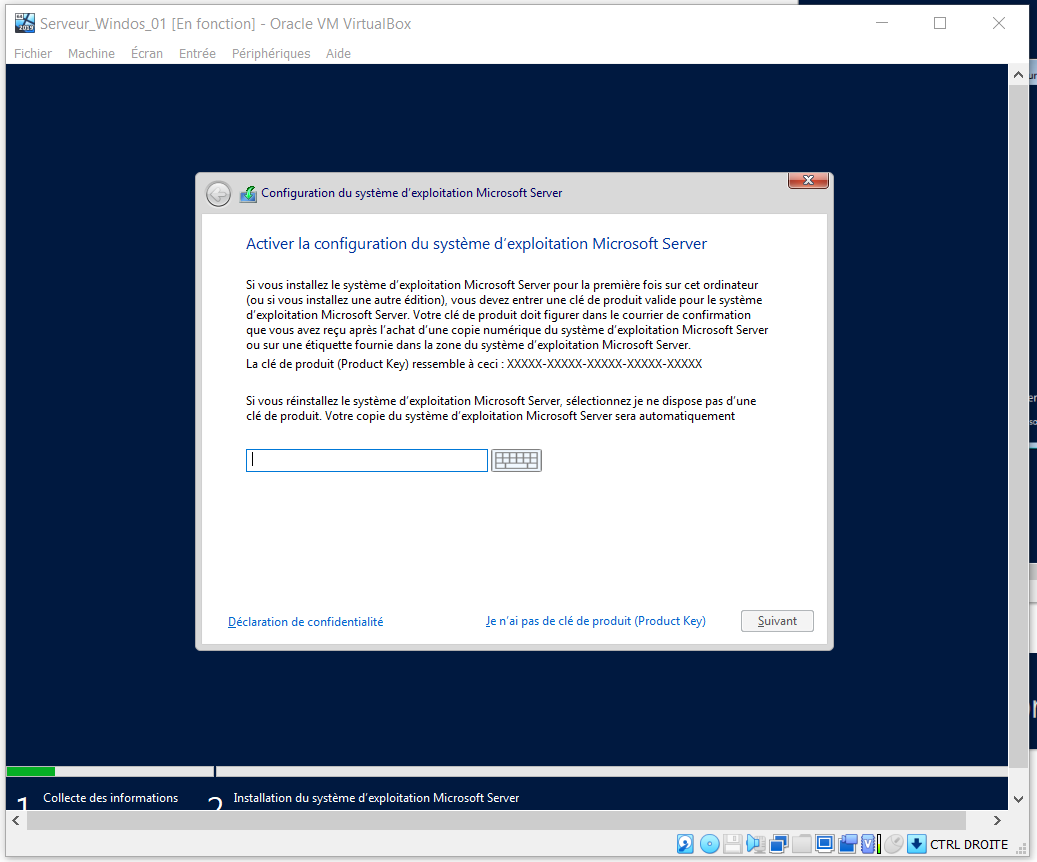
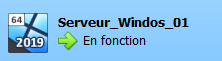
Démarrer la machine virtuelle

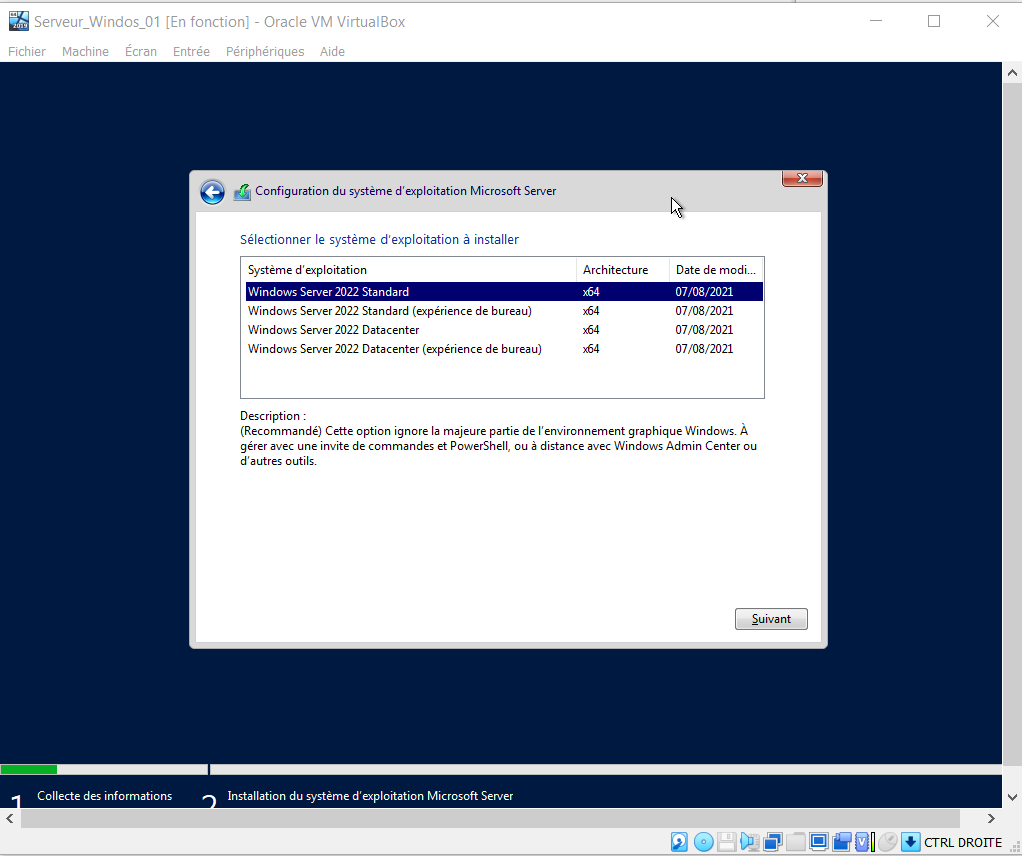
Comparatif Windows Server Datacenter vs Standard
| Critère | Windows Server Standard | Windows Server Datacenter |
|---|---|---|
| Virtualisation | Limité à 2 machines virtuelles + 1 instance Hyper-V 🖥️ | Nombre illimité de machines virtuelles 🔄 |
| Fonctionnalités avancées | Fonctions de base uniquement 🛠️ | Fonctions avancées : Storage Spaces Direct, Shielded VMs, etc. 🛡️ |
| Coût | Moins cher 💰 | Plus cher 💸 |
| Cible | Petites et moyennes entreprises 👥 | Grandes entreprises et organisations nécessitant une virtualisation intensive 🏢 |
| Simplicité de gestion | Plus simple à gérer pour des besoins limités 🎛️ | Nécessite plus de gestion et de compétences techniques 🔧 |
| Cas d'usage pour une petite entreprise (20-30 personnes) | Suffisant pour besoins limités en virtualisation 🌐 | Overkill pour des besoins limités 🏠 |
| Cas d'usage pour une grande école (200 personnes) | Risque de limitations avec un grand nombre de VMs et postes virtuels 🚫 | Adapté pour de nombreux VMs et postes virtuels avec besoin de scalabilité 🌟 |
Avantages et Inconvénients
Windows Server Standard
-
Avantages :
- 💰 Coût inférieur, adapté aux petits budgets.
- 🎛️ Simplicité de gestion pour des environnements moins complexes.
- 🌐 Suffisant pour des besoins de virtualisation limités.
-
Inconvénients :
- 🖥️ Limité à 2 machines virtuelles + 1 instance Hyper-V.
- 🛠️ Manque de fonctionnalités avancées, ce qui peut être un frein pour des besoins plus complexes.
Windows Server Datacenter
-
Avantages :
- 🔄 Nombre illimité de machines virtuelles, parfait pour des environnements à forte virtualisation.
- 🛡️ Fonctionnalités avancées (Storage Spaces Direct, Shielded VMs, Software-defined Networking) offrant une meilleure sécurité et flexibilité.
- 🌟 Idéal pour des organisations avec des besoins complexes et évolutifs.
-
Inconvénients :
- 💸 Coût plus élevé, ce qui peut être un obstacle pour des budgets restreints.
- 🔧 Nécessite des compétences techniques plus avancées pour gérer toutes les fonctionnalités.
Recommandations
Pour une petite entreprise (20-30 personnes)
- Windows Server Standard est souvent suffisant, surtout si les besoins de virtualisation sont limités. Cela permet de garder les coûts sous contrôle tout en ayant les fonctionnalités nécessaires pour un environnement de travail efficace.
Pour une grande école (200 personnes)
- Windows Server Datacenter est recommandé en raison de ses capacités de virtualisation illimitées et de ses fonctionnalités avancées. Cela permettra de déployer plusieurs serveurs virtuels et postes de travail virtuels sans se soucier des limitations de la licence, offrant ainsi une solution évolutive et robuste.
Idées pour approfondir ta recherche
- Comparer les scénarios d'implémentation et de coût des deux éditions dans des environnements réels.
- Étudier les cas d'utilisation des fonctionnalités avancées comme Storage Spaces Direct et Shielded VMs.
- Explorer les solutions de gestion et d'automatisation pour les environnements virtuels complexes.

Installation
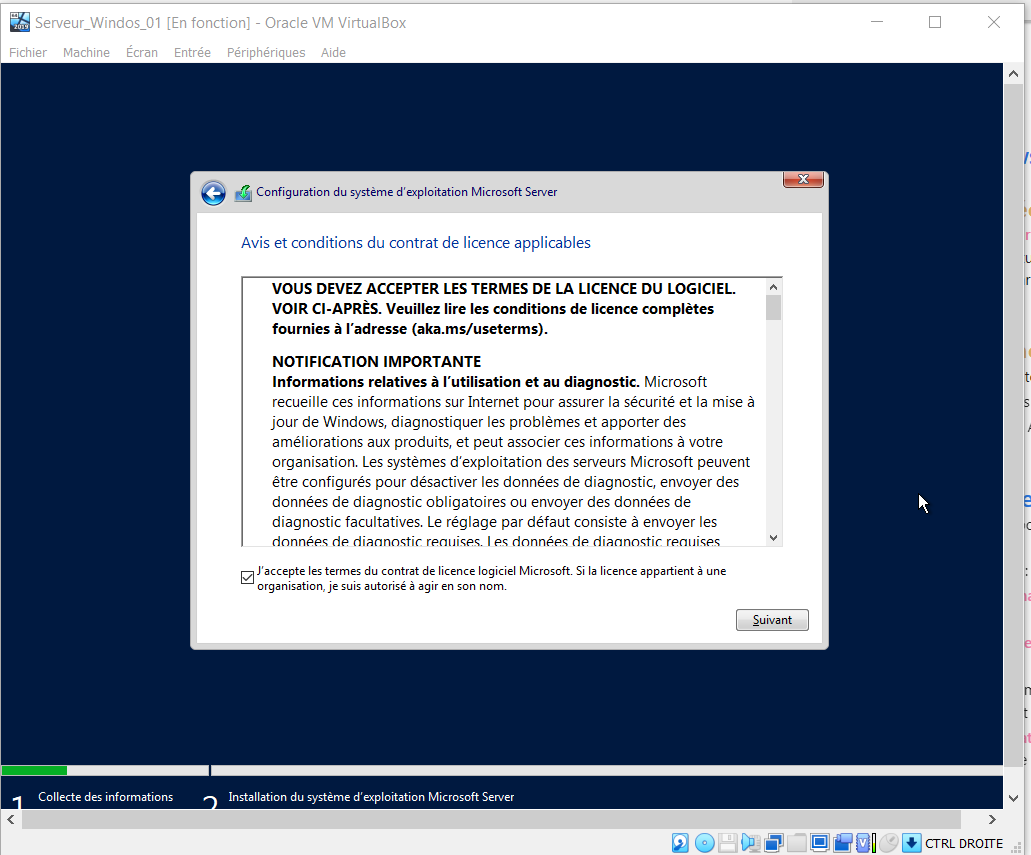
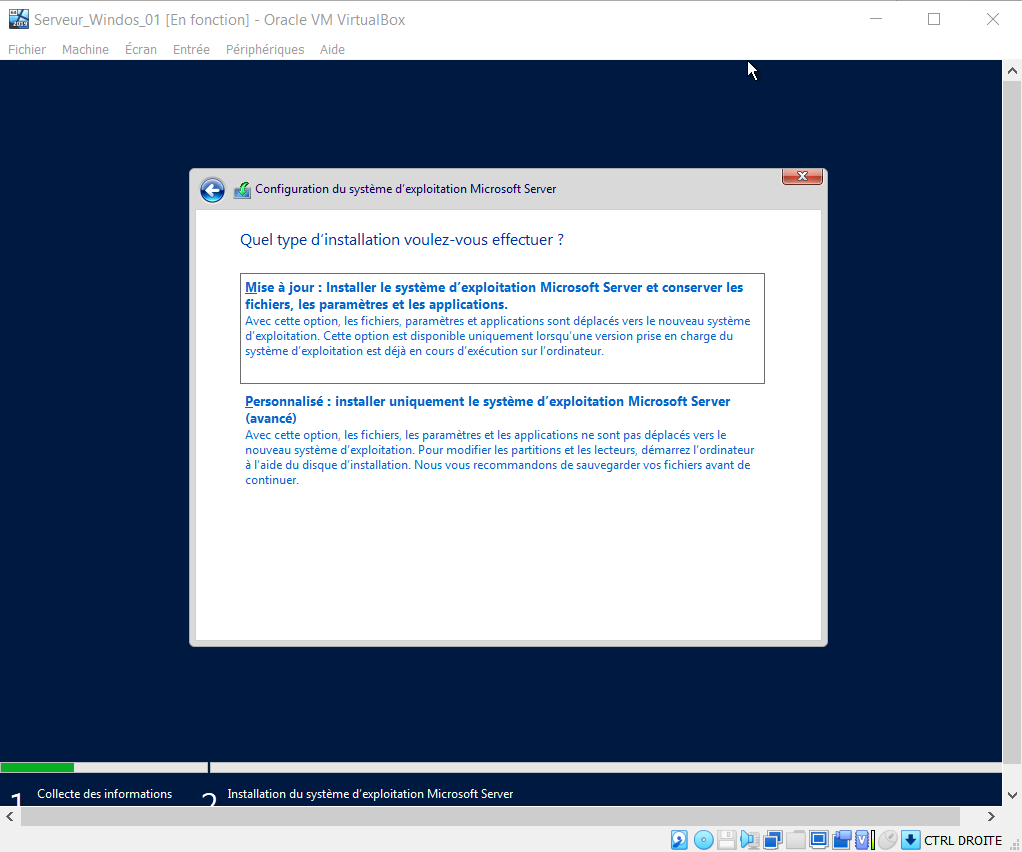
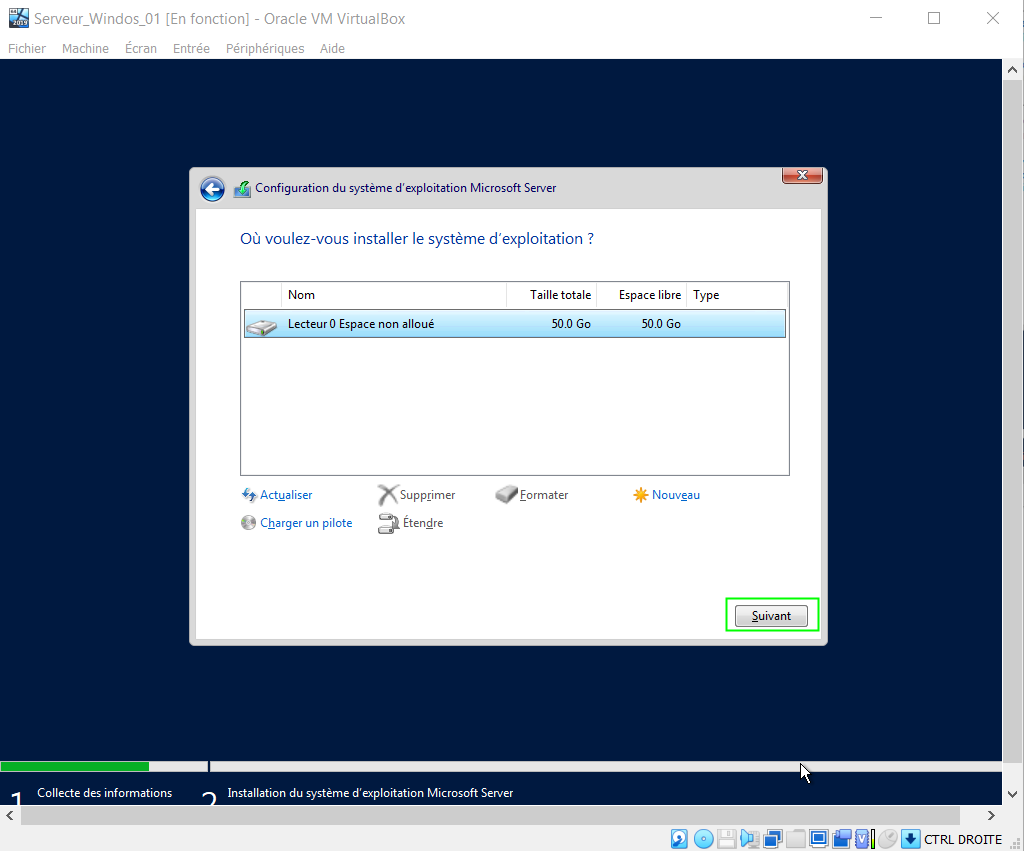
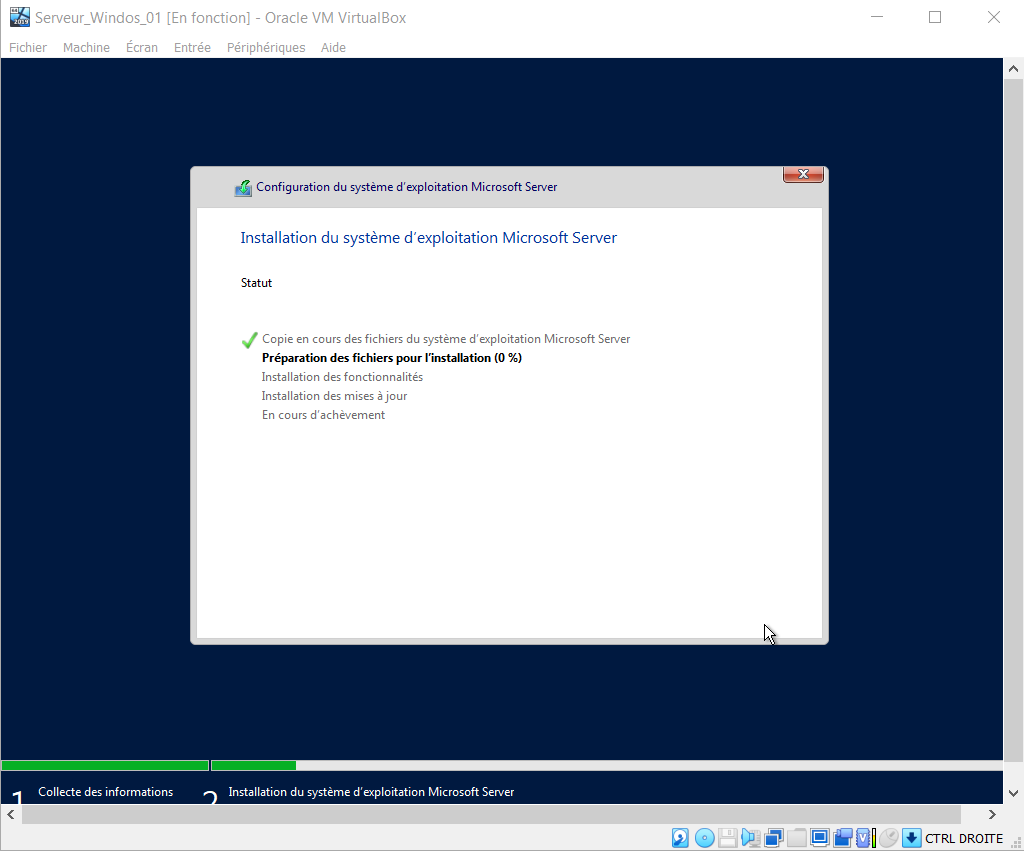
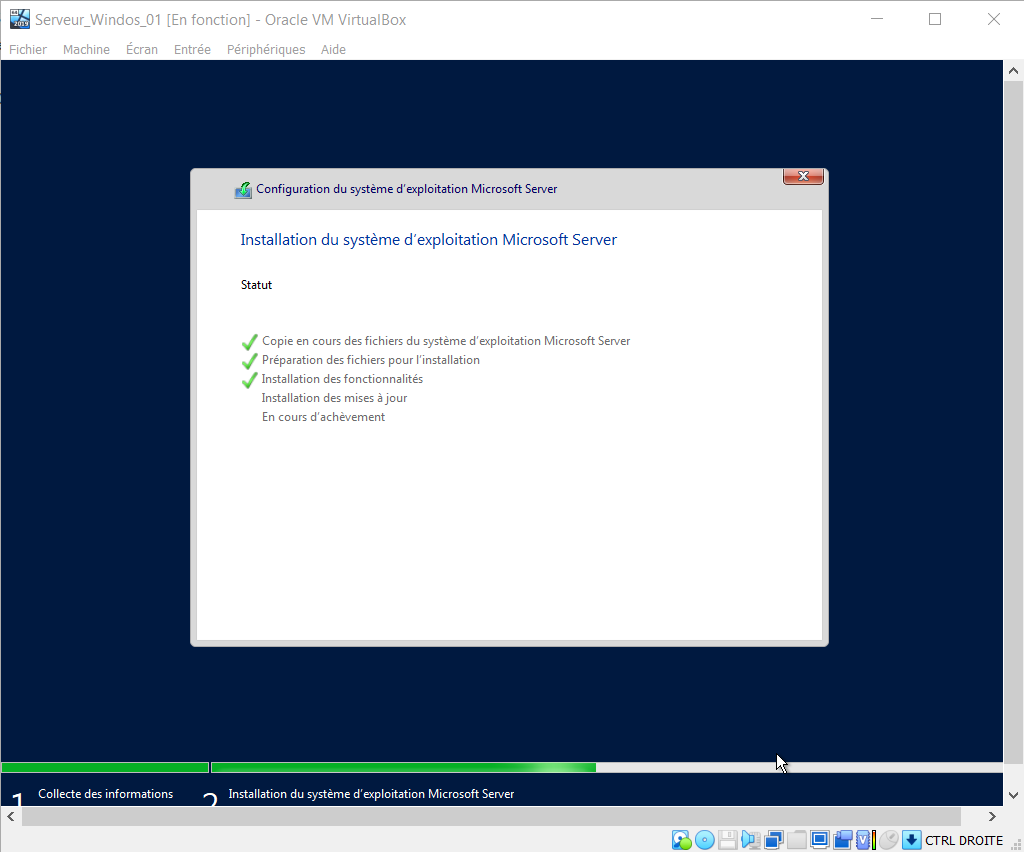
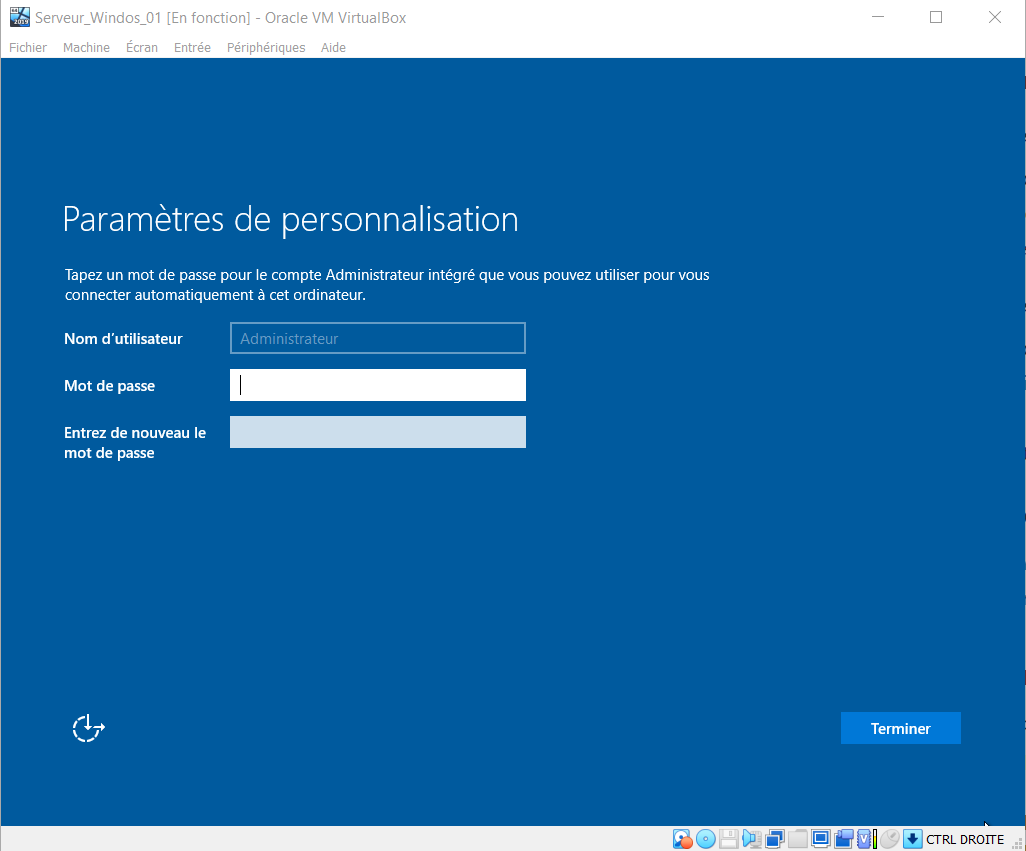
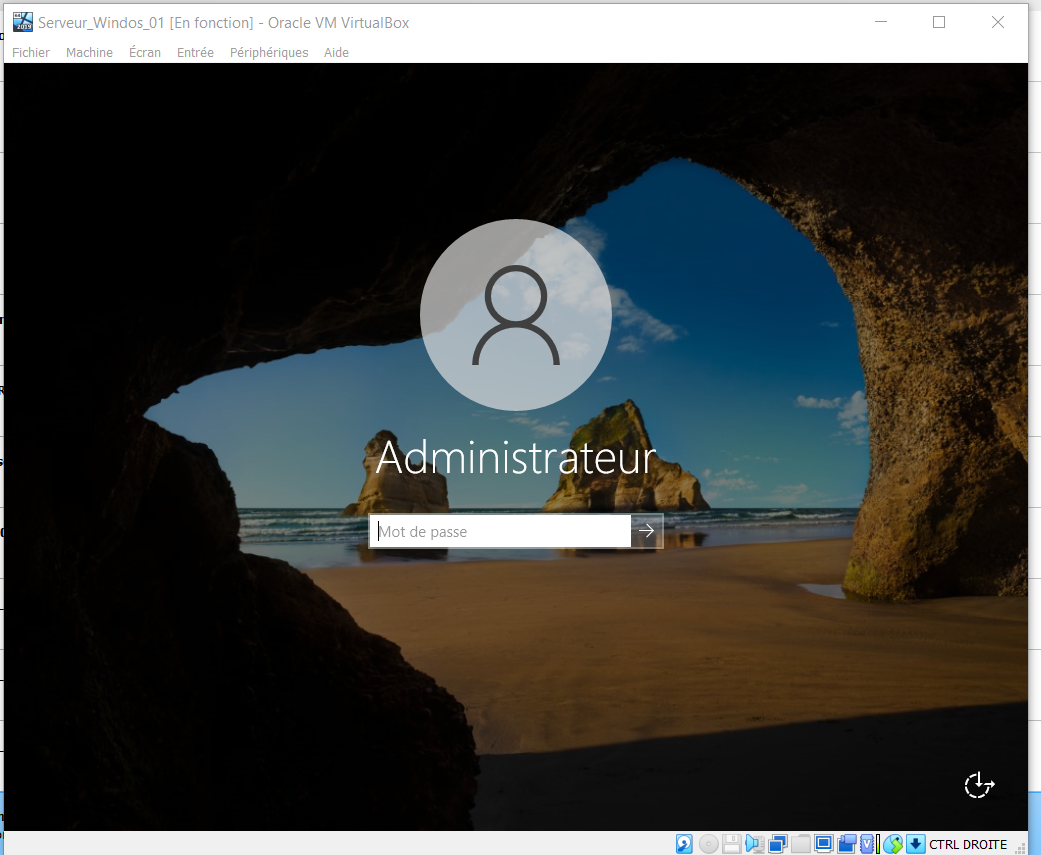
Définir le mot de passe de l'administrateur
Attention ne pas oublier de l'écrire quelque part
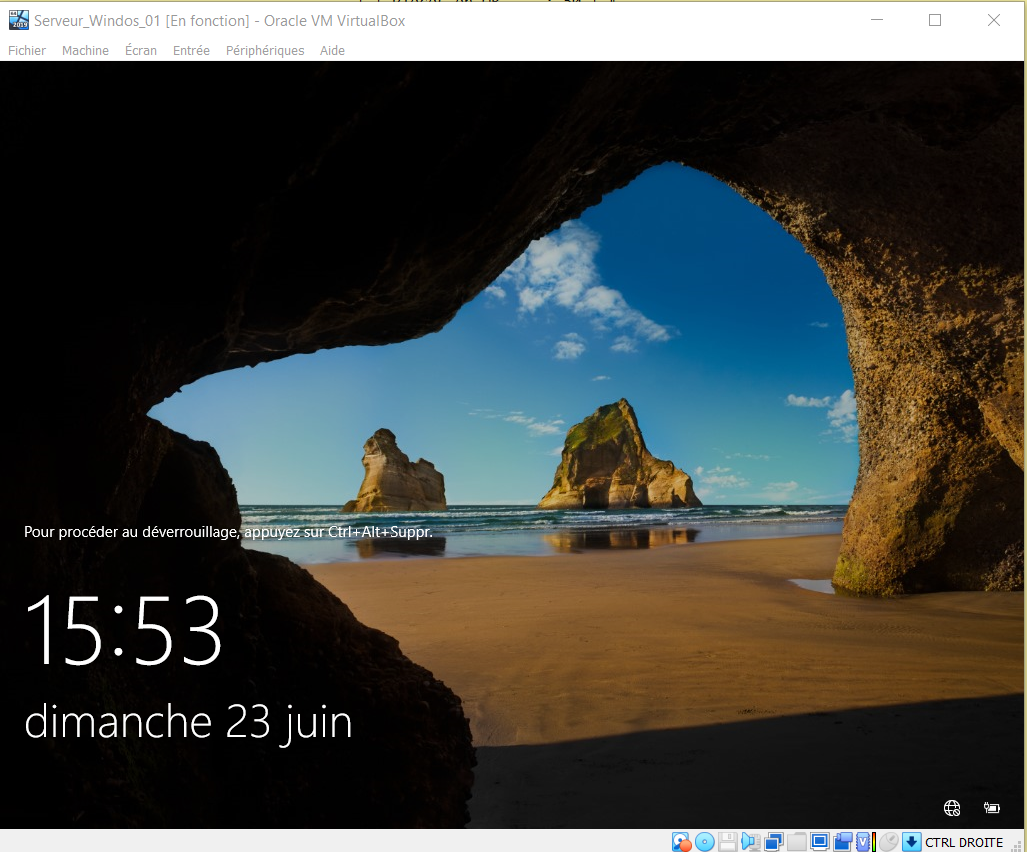
Configuration du serveur
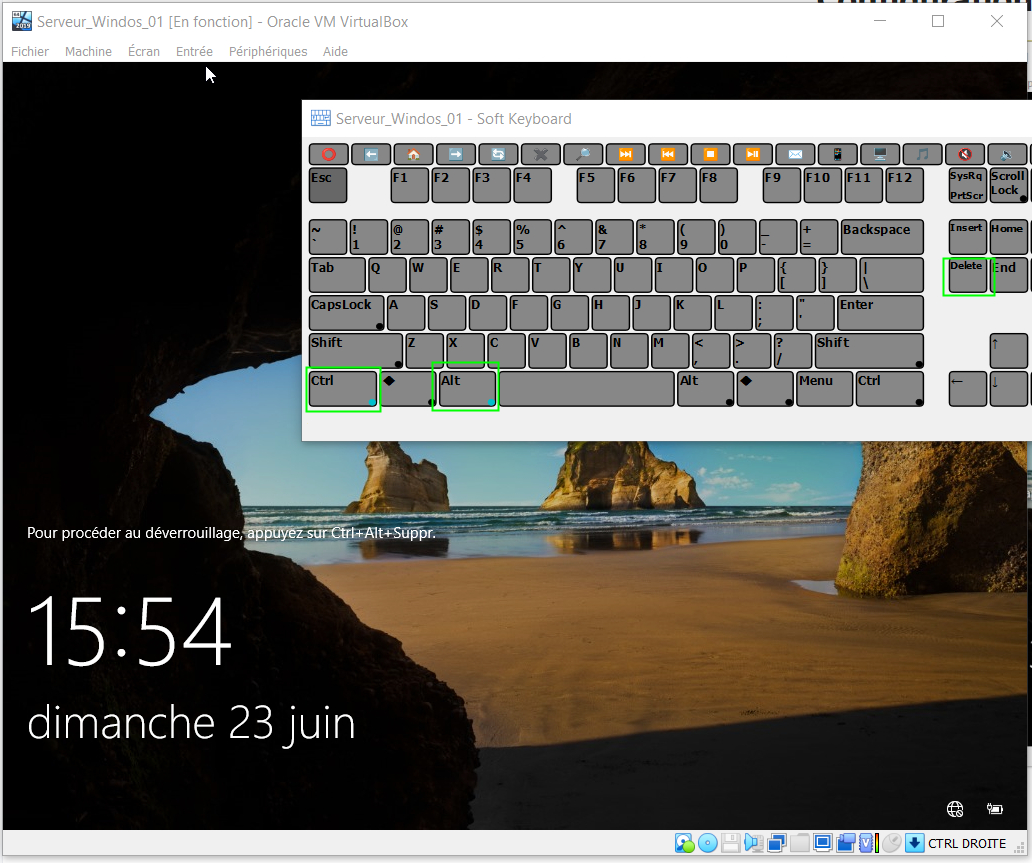
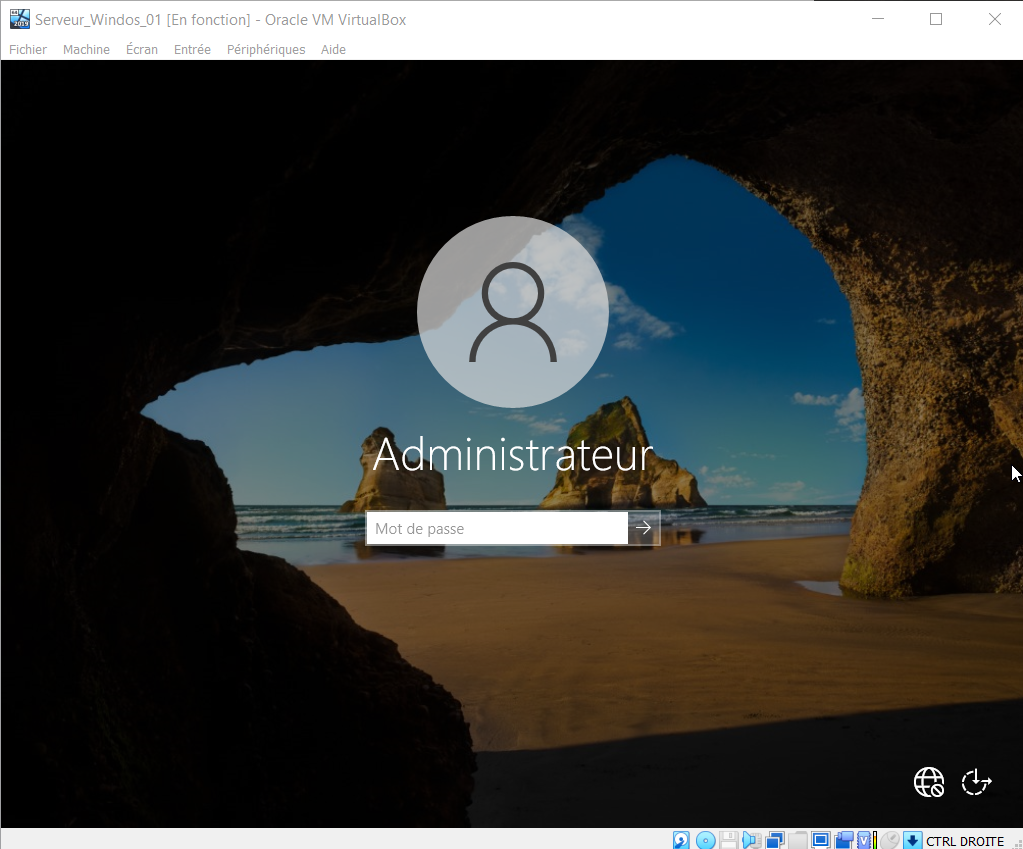
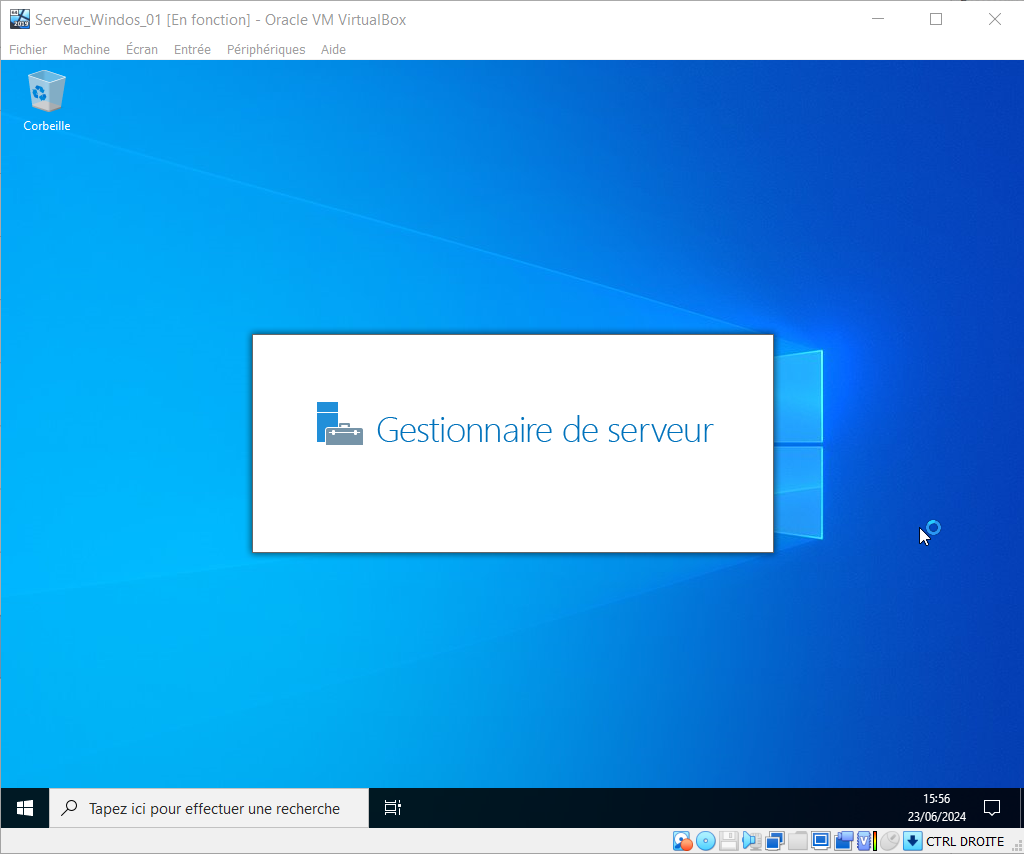
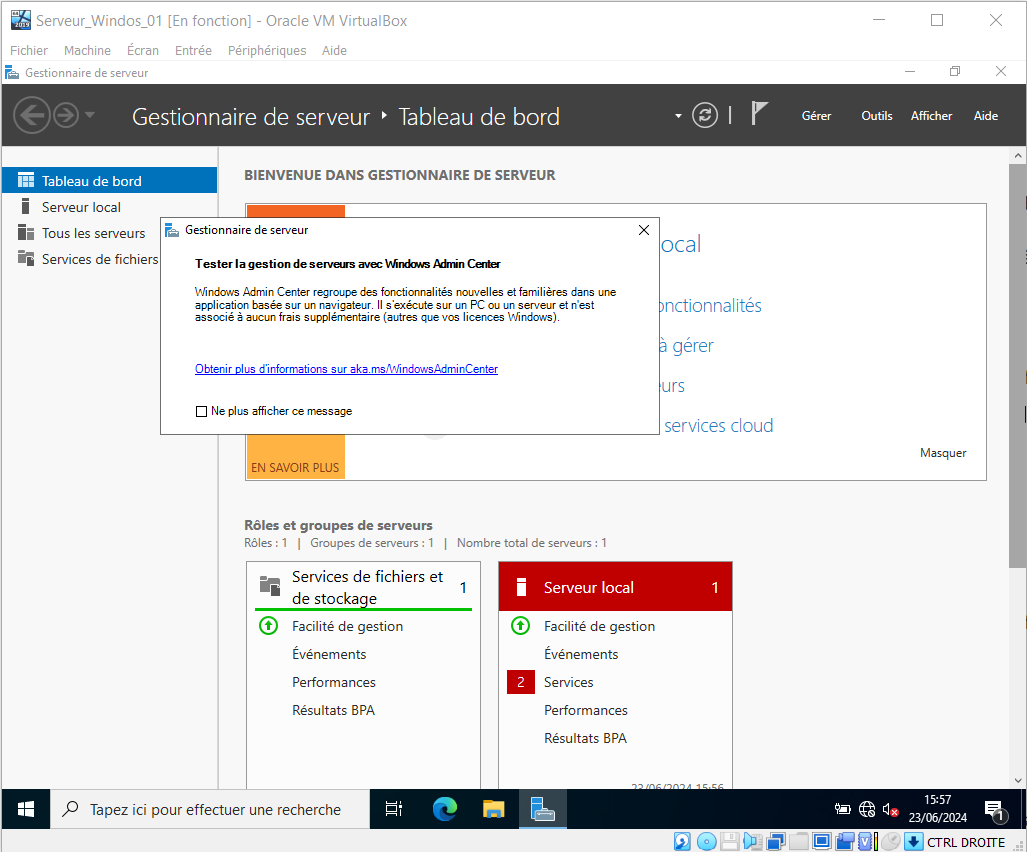
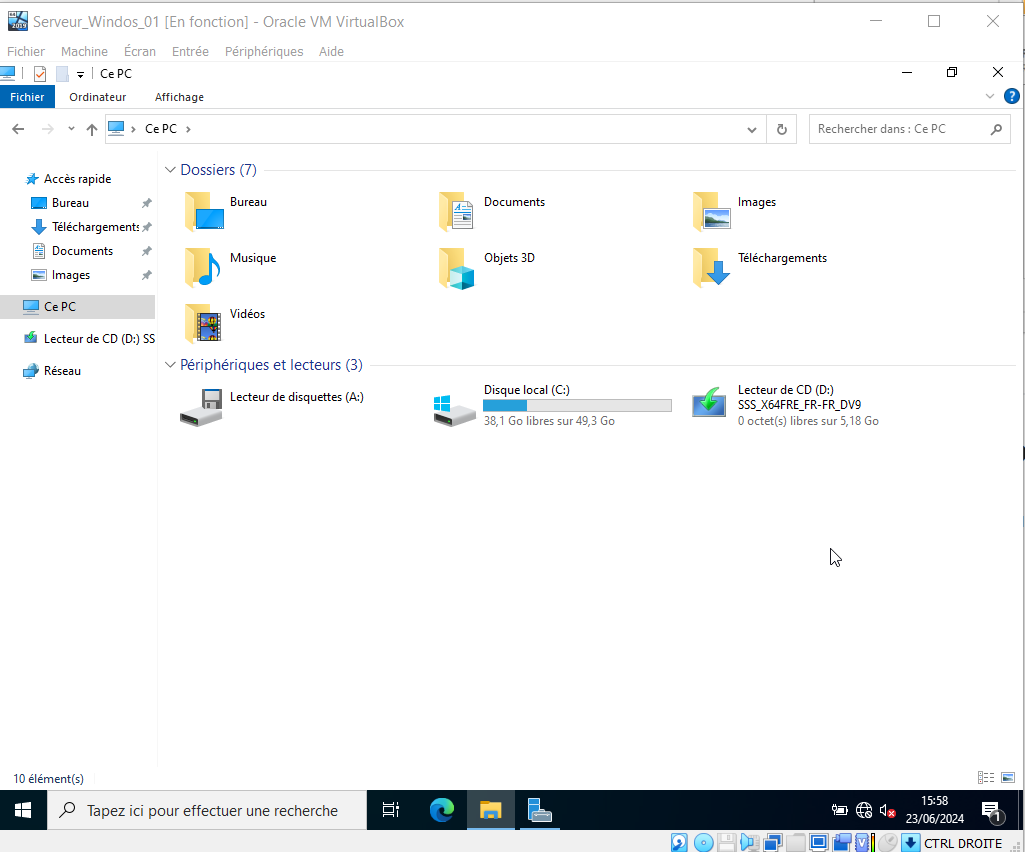
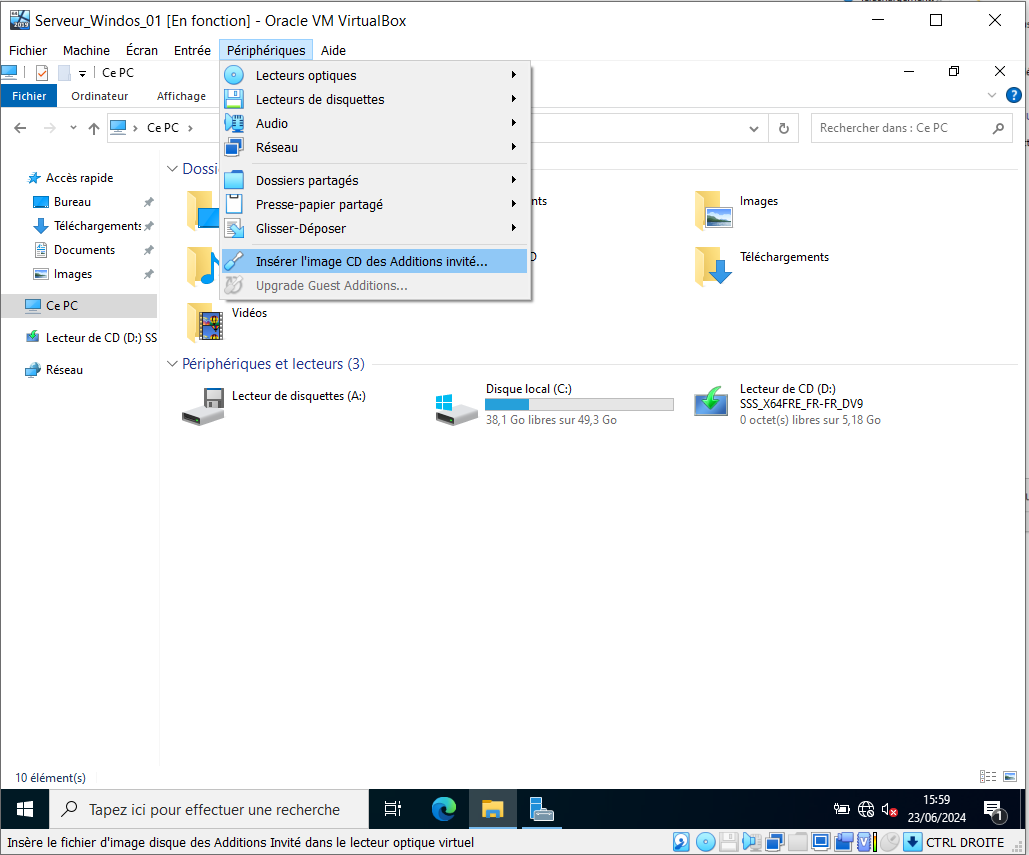
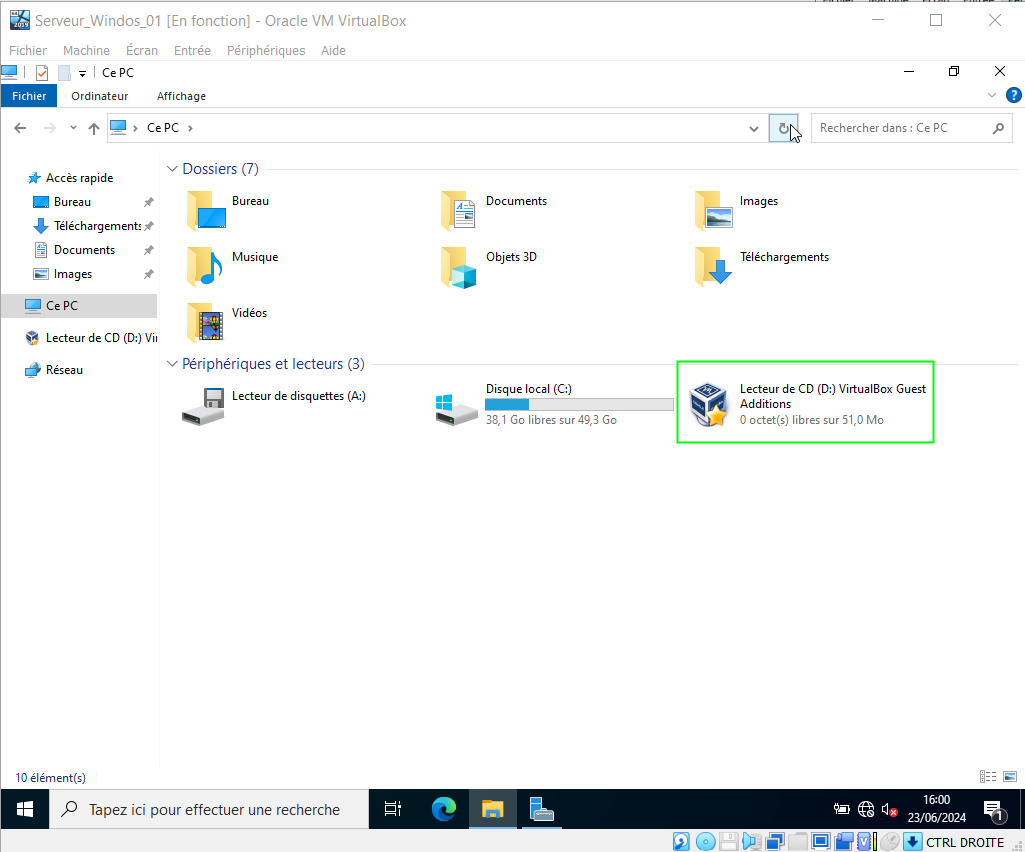
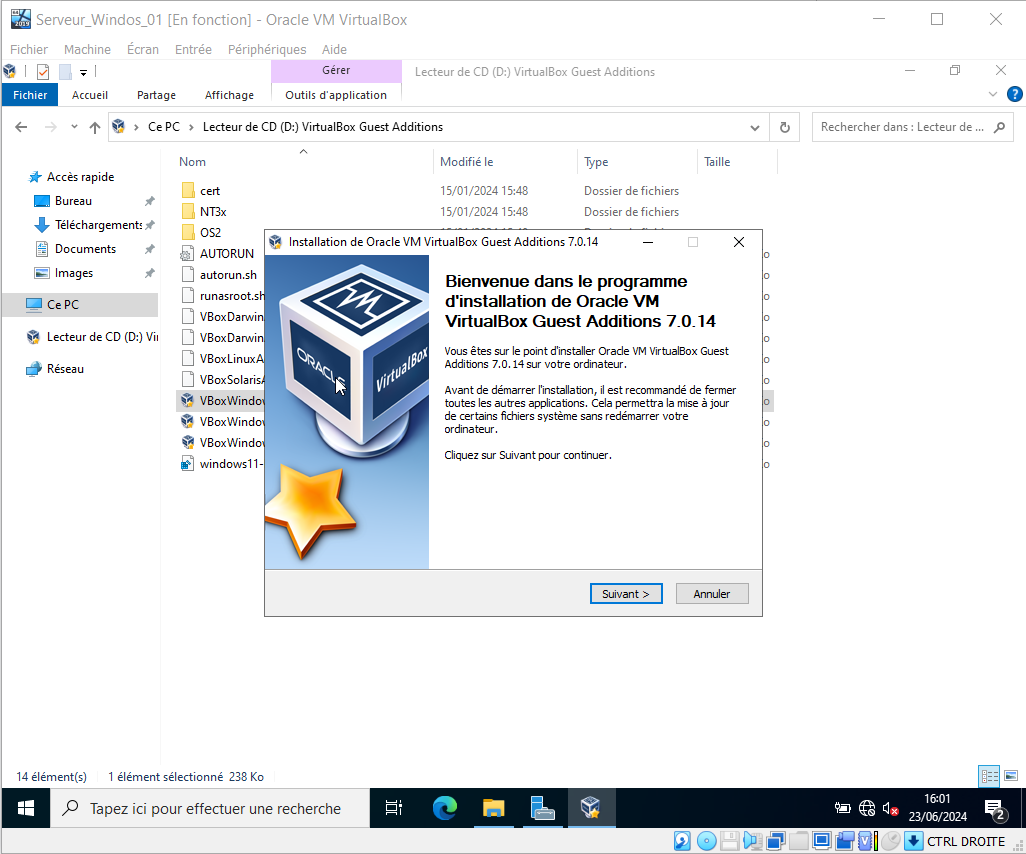
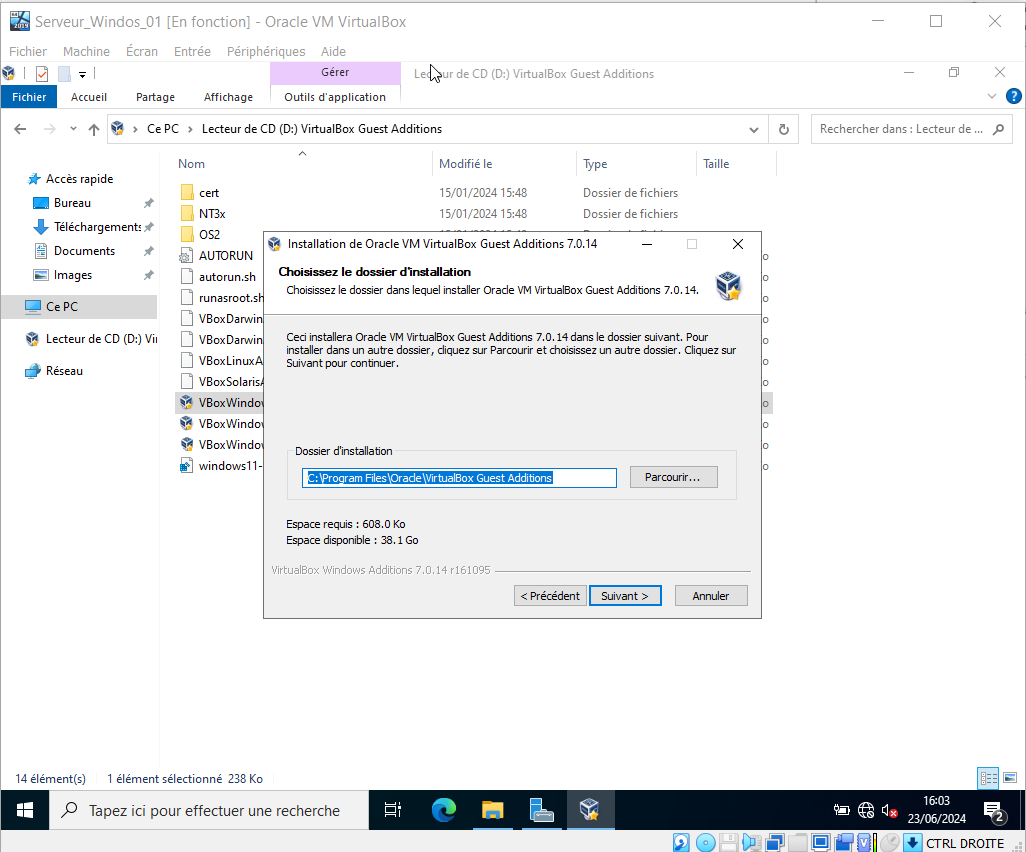
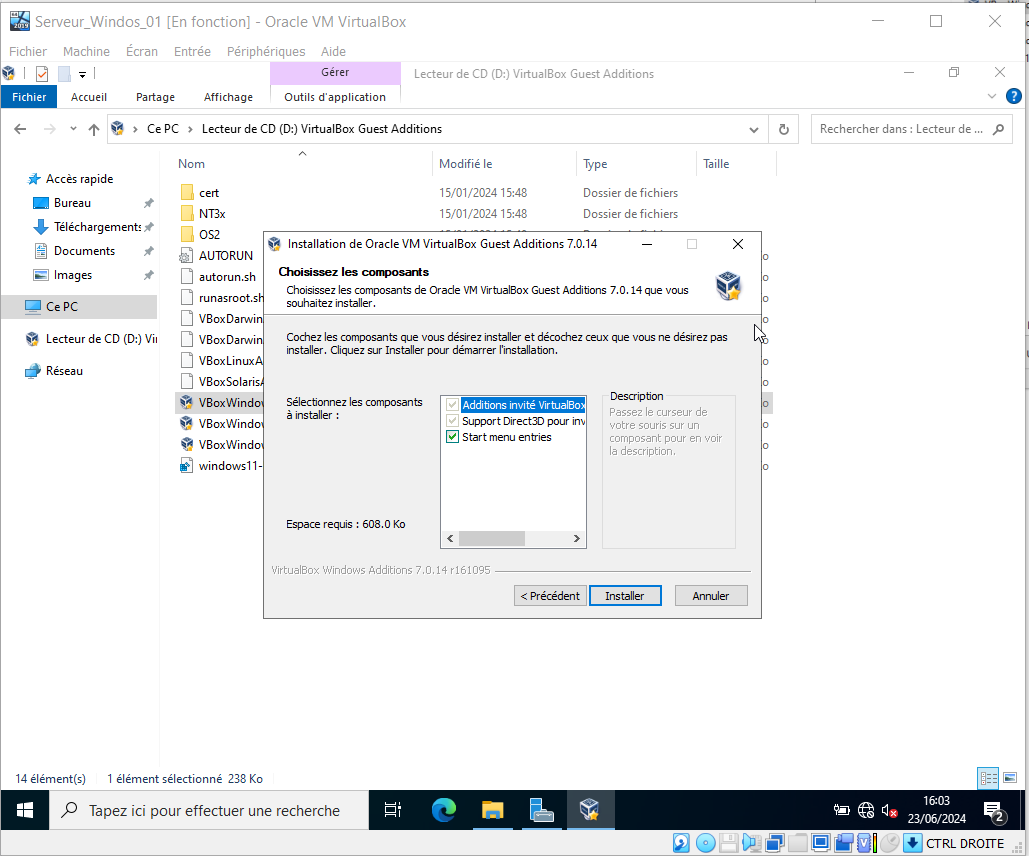
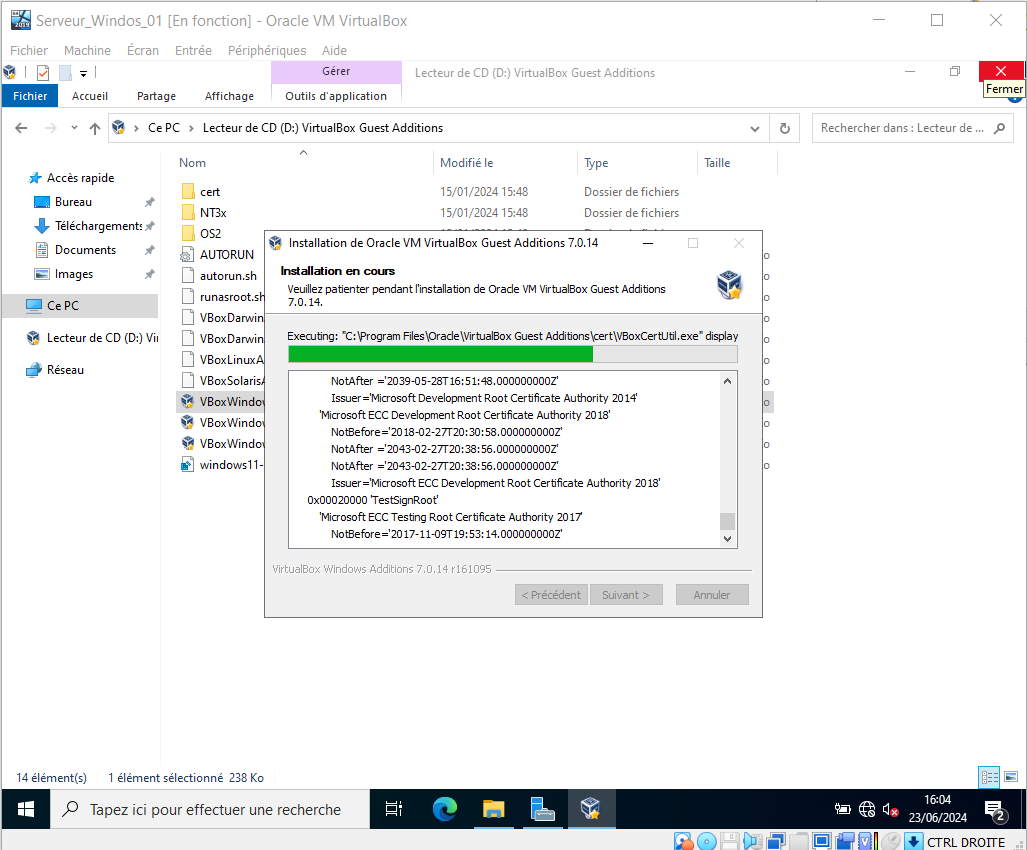
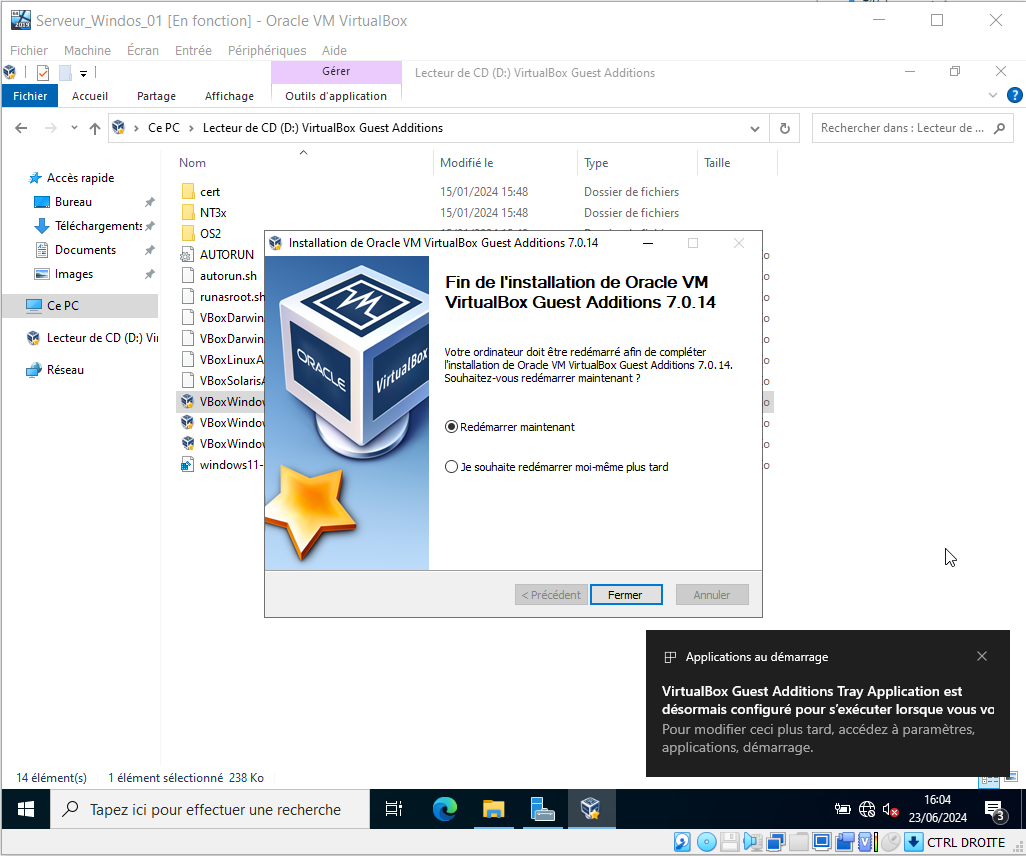
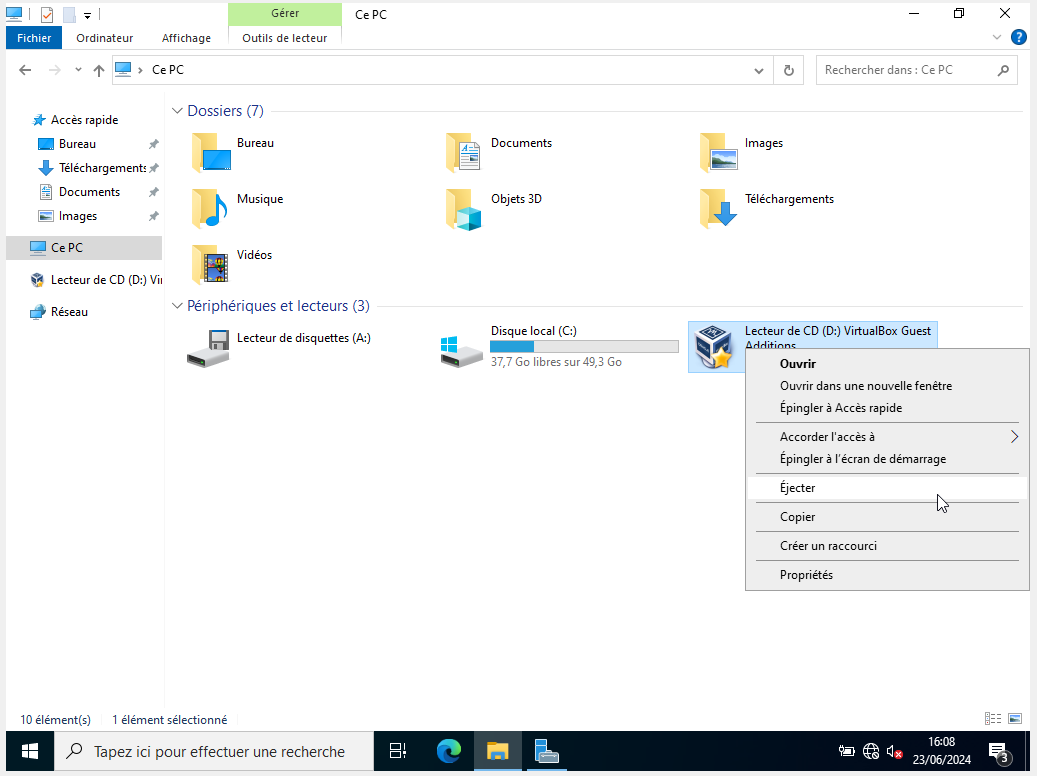
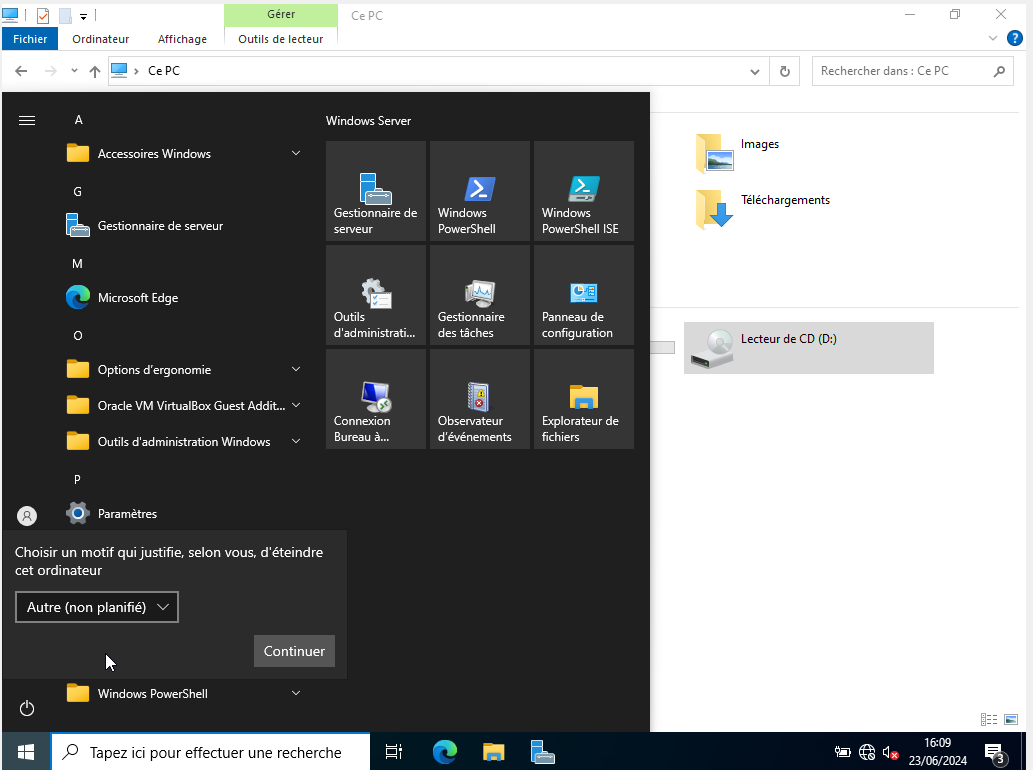
commencez par insérer le CDD des extensions du VirtualBox.
Pour avoir des copier-coller et d'autres fonctions plus intéressantes comme meilleure image en meilleur écran.

Étape par étape pour installer et utiliser Hyper-V
1. Ajouter le rôle Hyper-V
-
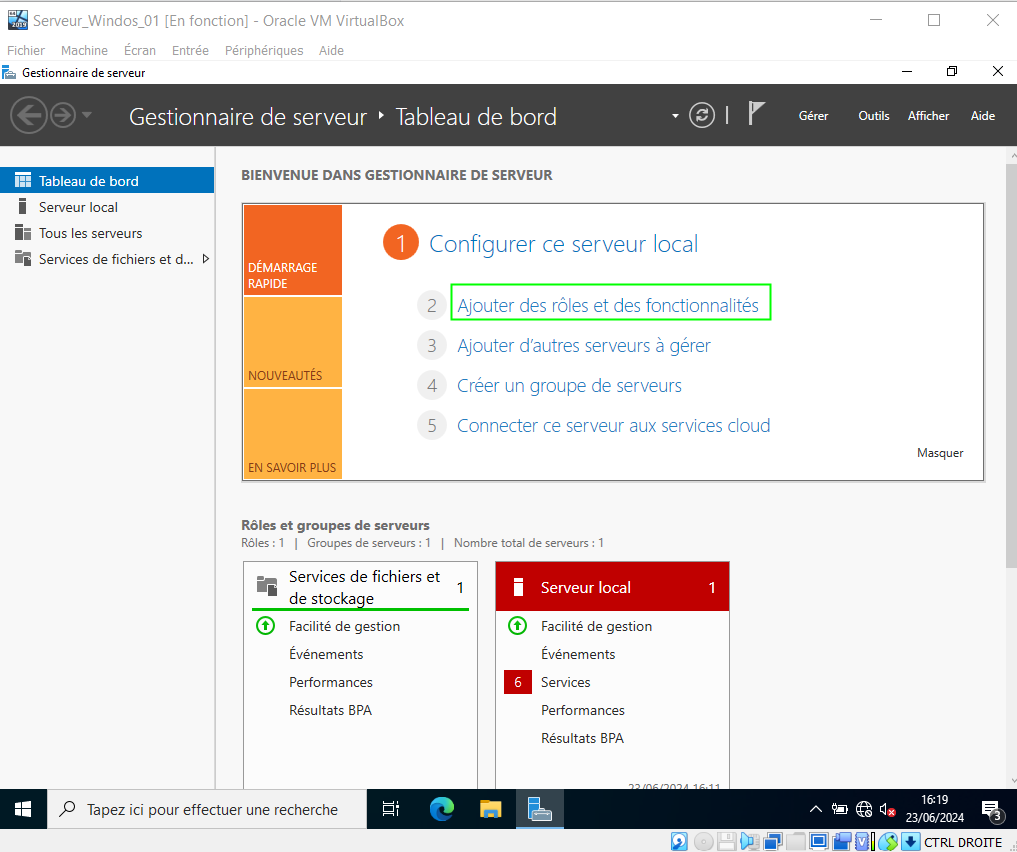
Ouvrir le Gestionnaire de serveur (Server Manager) :
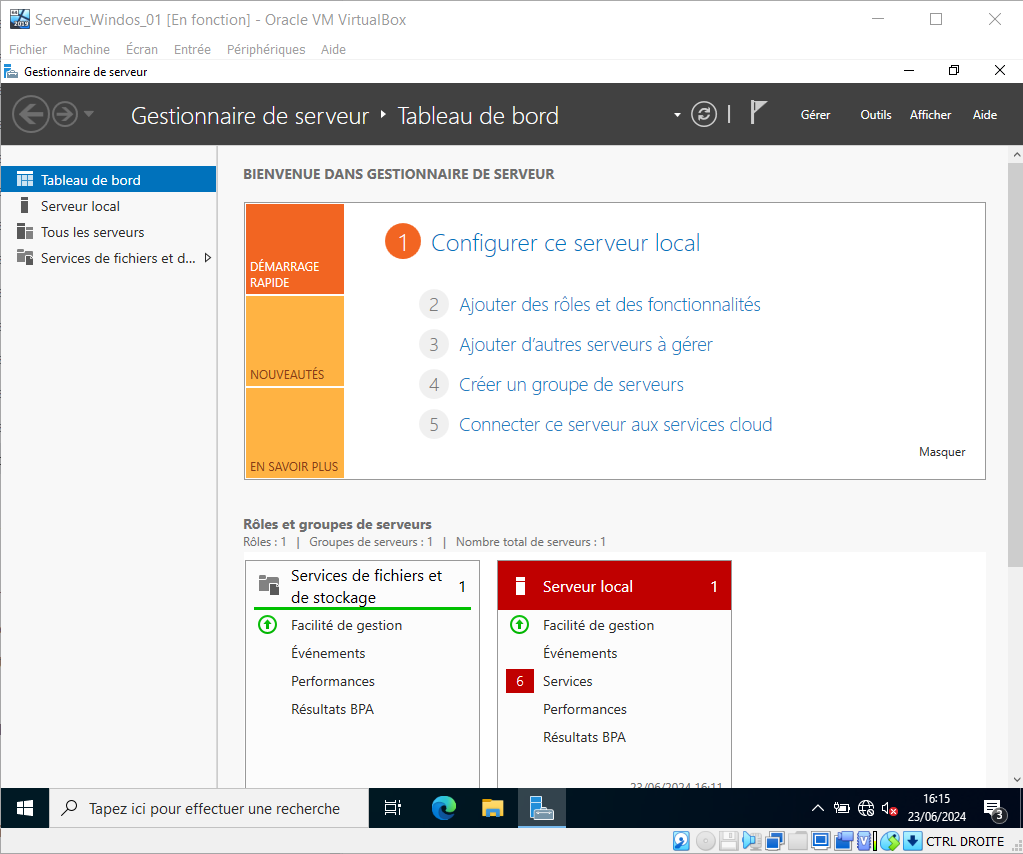
- Lance le Gestionnaire de serveur depuis le menu Démarrer ou la barre des tâches.
-
Ajouter des rôles et des fonctionnalités :
- Clique sur "Manage" (Gérer) dans le coin supérieur droit, puis sélectionne "Add Roles and Features" (Ajouter des rôles et des fonctionnalités).
-
Assistant d'ajout de rôles et fonctionnalités :
- Dans l'assistant qui s'ouvre, clique sur "Next" (Suivant) jusqu'à ce que tu arrives à la section "Select installation type" (Sélectionner le type d'installation).
- Sélectionne "Role-based or feature-based installation" (Installation basée sur un rôle ou une fonctionnalité) et clique sur "Next" (Suivant).
-
Sélectionner le serveur :
- Choisis le serveur sur lequel tu veux installer Hyper-V (par défaut, ce sera probablement le serveur local).
-
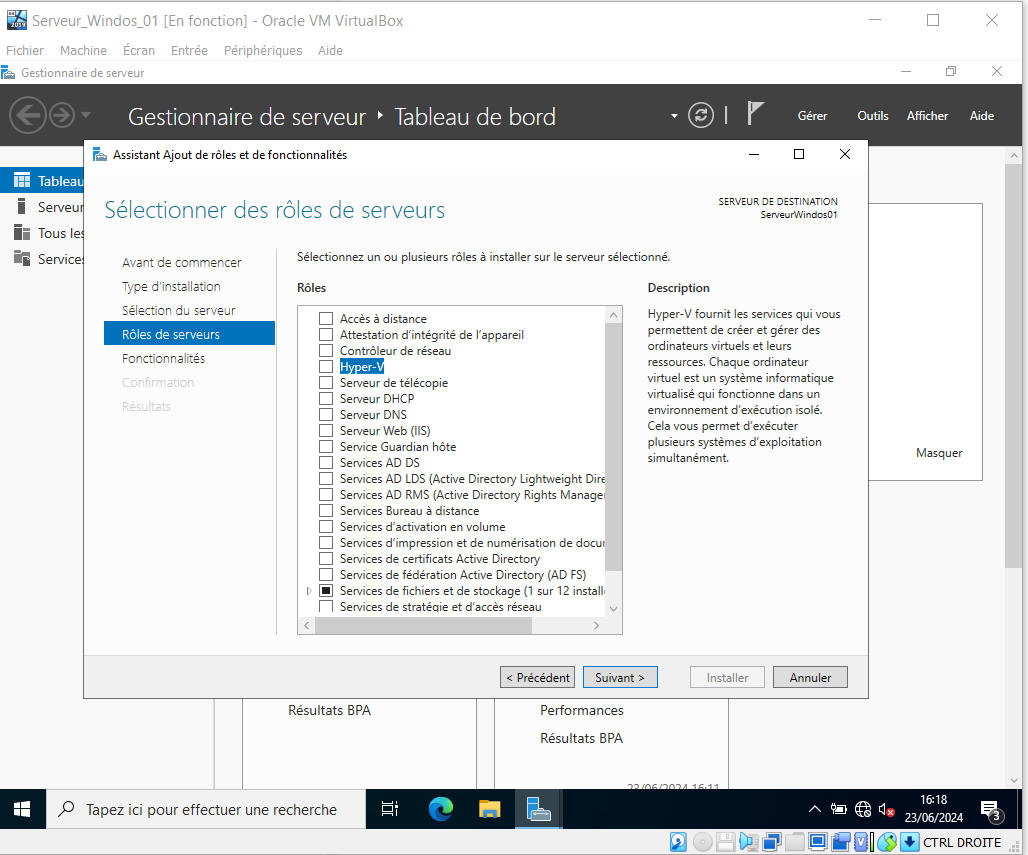
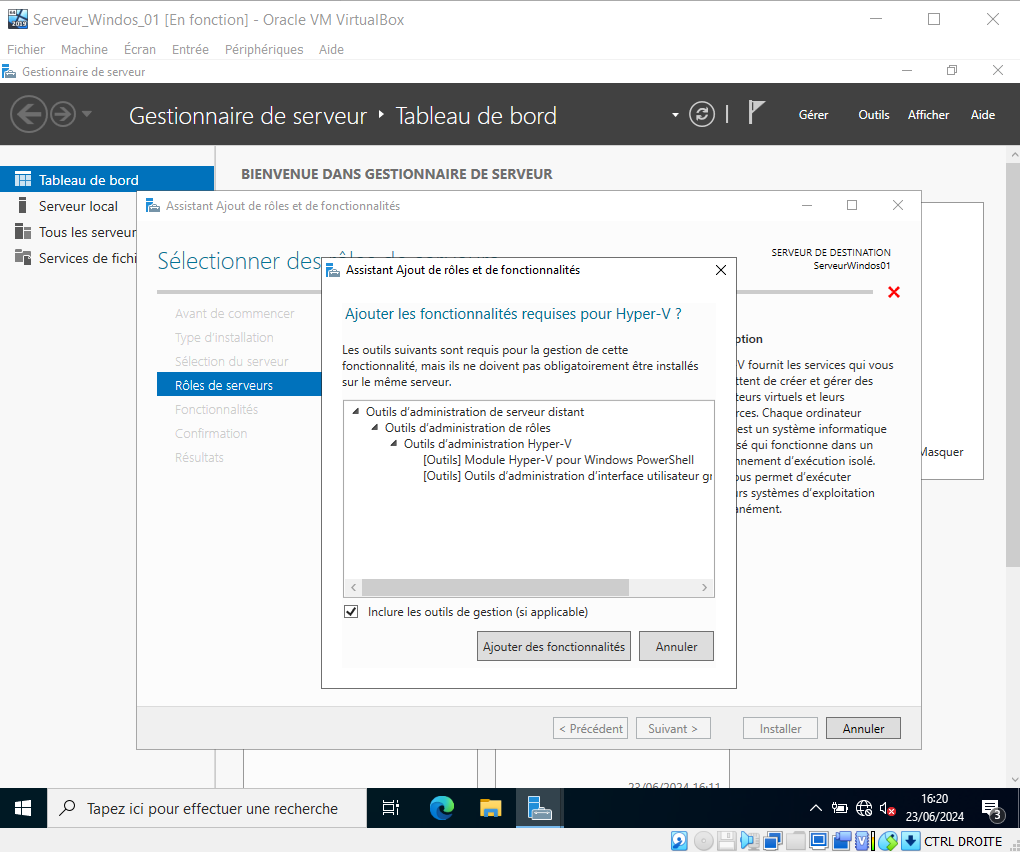
Ajouter le rôle Hyper-V :
- Dans la liste des rôles, coche "Hyper-V" et clique sur "Next" (Suivant).
-
Configurer le réseau virtuel :
- Dans la section "Create Virtual Switches" (Créer des commutateurs virtuels), tu peux sélectionner les adaptateurs réseau à utiliser pour les réseaux virtuels Hyper-V. Sélectionne l'adaptateur réseau que tu souhaites utiliser et clique sur "Next" (Suivant).
-
Sélectionner les options de migration :
- Choisis les options de migration de machines virtuelles si tu en as besoin (par défaut, tu peux laisser les paramètres tels quels).
-
Configurer les dossiers par défaut :
- Spécifie les emplacements par défaut pour les fichiers de disque dur virtuel et les configurations des machines virtuelles, ou laisse les valeurs par défaut.
-
Confirmer les sélections et installer :
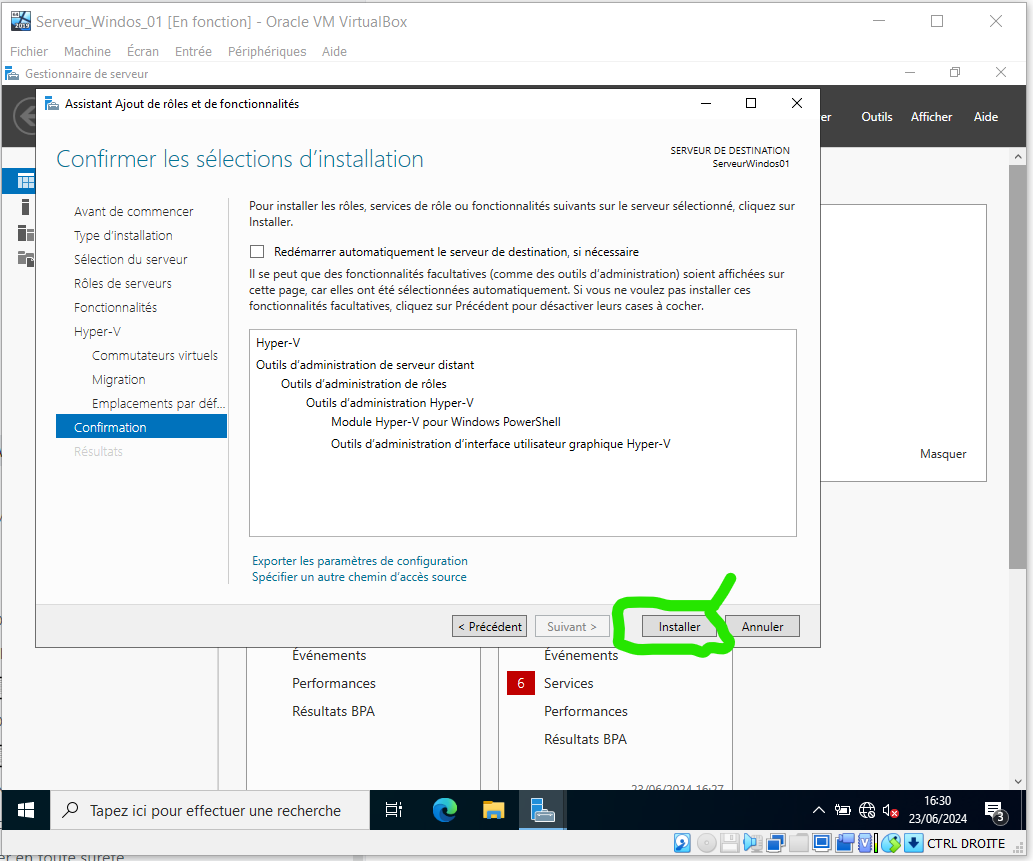
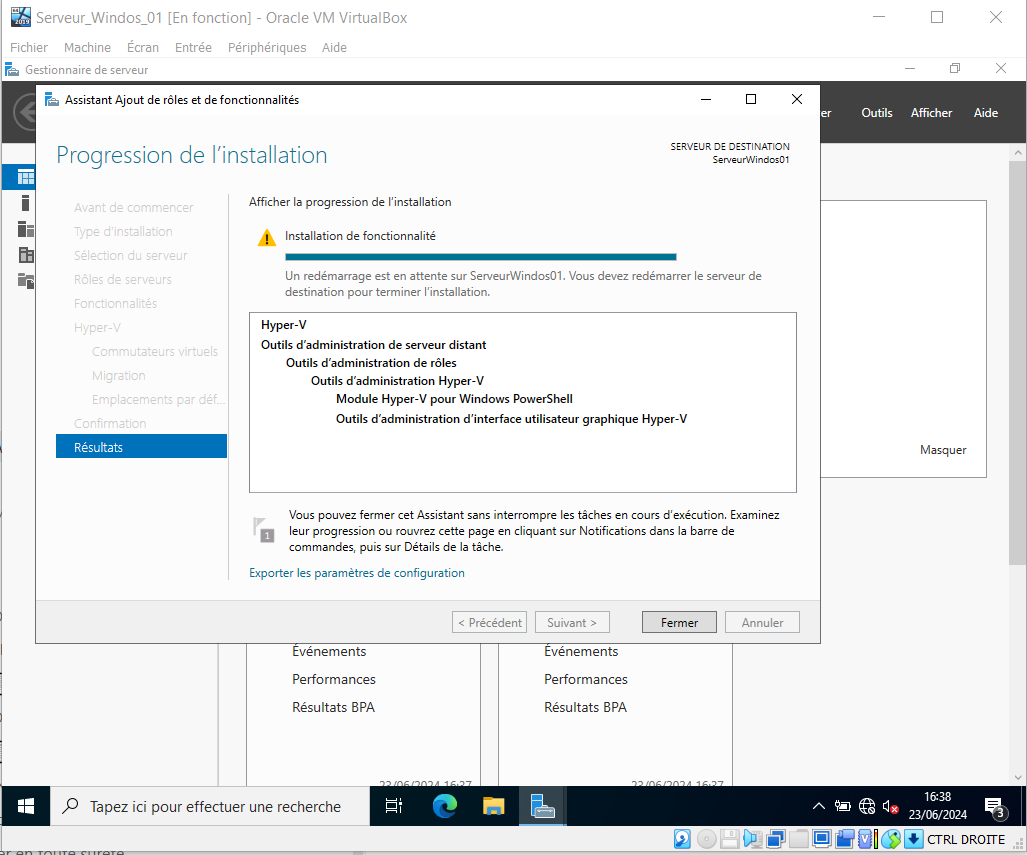
- Révise les sélections, puis clique sur "Install" (Installer). Le serveur peut nécessiter un redémarrage après l'installation.
2. Configurer Hyper-V
-
Ouvrir le Gestionnaire Hyper-V :
- Une fois le serveur redémarré, ouvre "Hyper-V Manager" (Gestionnaire Hyper-V) depuis le menu Démarrer.
-
Créer un commutateur virtuel :
- Dans Hyper-V Manager, clique sur le nom de ton serveur dans le panneau de gauche.
- Dans le panneau de droite, clique sur "Virtual Switch Manager" (Gestionnaire de commutateurs virtuels).
- Sélectionne "New virtual network switch" (Nouveau commutateur réseau virtuel), choisis "External" (Externe) et clique sur "Create Virtual Switch" (Créer un commutateur virtuel).
- Donne un nom au commutateur, sélectionne l'adaptateur réseau physique à utiliser, et clique sur "OK".
3. Créer une machine virtuelle
-
Nouvelle machine virtuelle :
- Dans Hyper-V Manager, clique sur "New" (Nouveau) puis "Virtual Machine" (Machine virtuelle) dans le panneau de droite.
- Suis l'assistant de création de machine virtuelle.
-
Configurer la machine virtuelle :
- Name : Donne un nom à ta machine virtuelle.
- Generation : Choisis "Generation 1" ou "Generation 2" en fonction de tes besoins (généralement, Generation 1 pour les systèmes plus anciens et Generation 2 pour les nouveaux).
- Memory : Alloue la quantité de mémoire RAM (par exemple, 2048 Mo).
- Network : Associe la machine virtuelle à un commutateur virtuel que tu as créé.
- Virtual Hard Disk : Crée un nouveau disque dur virtuel ou utilise un disque existant.
- Installation Options : Sélectionne le fichier ISO de l'OS que tu souhaites installer sur la VM.
-
Finaliser la création :
- Révise les configurations et clique sur "Finish" (Terminer).
-
Démarrer la machine virtuelle :
- Sélectionne la machine virtuelle dans Hyper-V Manager et clique sur "Start" (Démarrer).
- Clique sur "Connect" (Connecter) pour ouvrir la console de la VM et commencer l'installation du système d'exploitation.
Recommandations importantes
- Configurer les sauvegardes pour les machines virtuelles afin de prévenir toute perte de données.
- Surveiller les performances des machines virtuelles et ajuster les ressources en conséquence.
- Sécuriser les machines virtuelles en appliquant des mises à jour régulières et en configurant des politiques de sécurité appropriées.
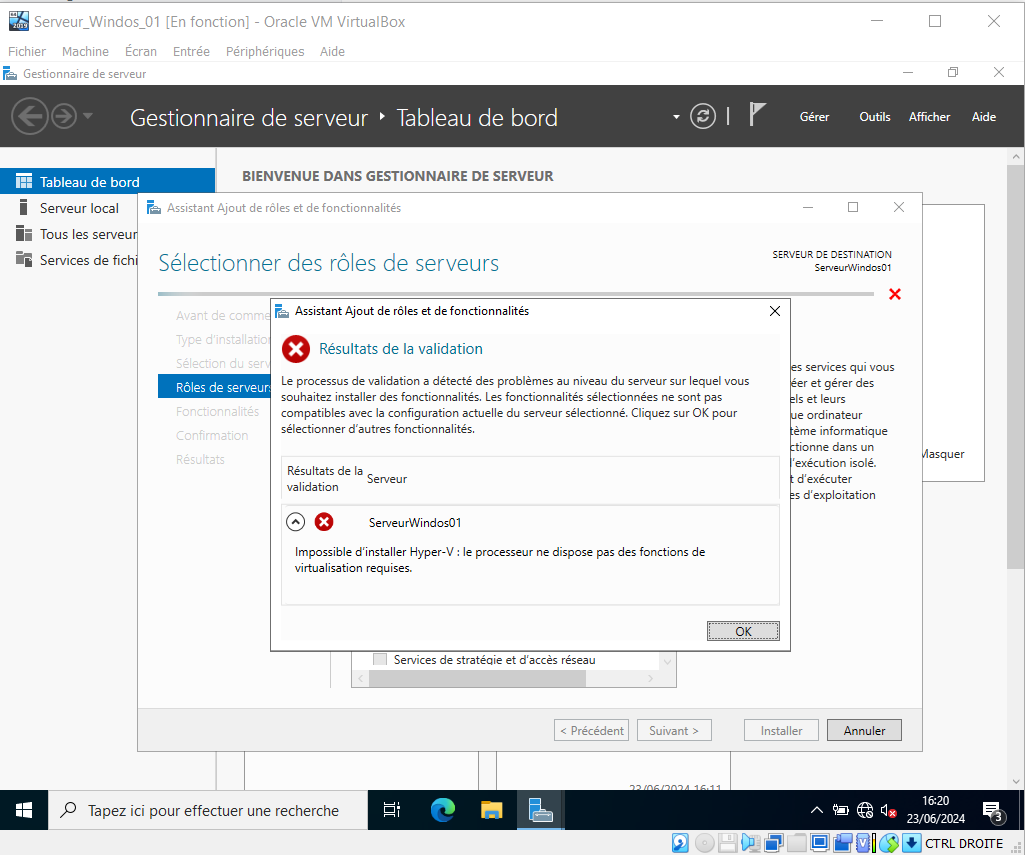
Voici un exemple d'erreur qui peut arriver
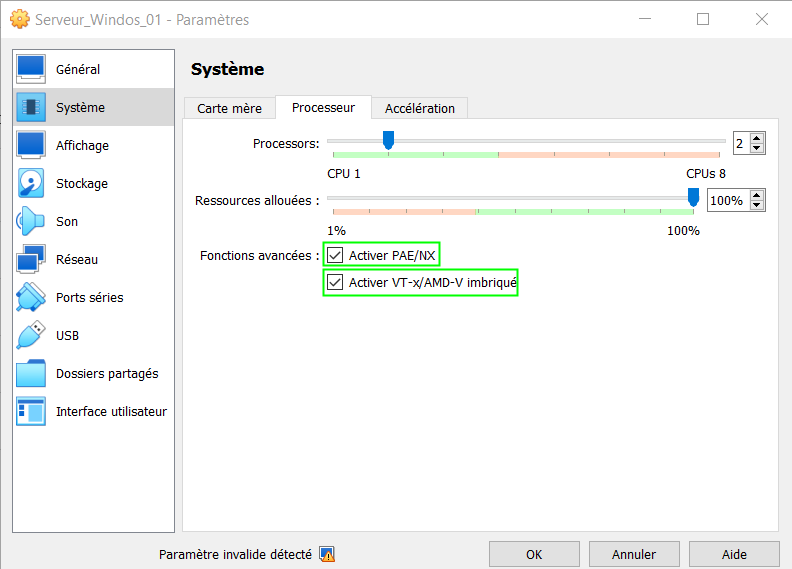
Voici les étapes pour activer la virtualisation matérielle dans VirtualBox pour ta machine virtuelle Windows Server 2022.
Activer la Virtualisation Matérielle dans VirtualBox
-
Éteindre la machine virtuelle :
- Assure-toi que ta machine virtuelle Windows Server 2022 est complètement éteinte, pas juste en veille ou en pause.
-
Ouvrir les paramètres de la machine virtuelle :
- Dans VirtualBox, sélectionne ta machine virtuelle Windows Server 2022.
- Clique sur "Settings" (Paramètres).
-
Aller dans la section "System" (Système) :
- Clique sur l'onglet "Processor" (Processeur).
- Coche la case "Enable PAE/NX" (Activer PAE/NX).
- Assure-toi que "Enable VT-x/AMD-V" (Activer VT-x/AMD-V) et "Enable Nested VT-x/AMD-V" (Activer VT-x/AMD-V imbriqué) sont également cochées si disponibles.
-
Vérifier les autres paramètres de la machine virtuelle :
- System -> Motherboard (Carte Mère) : Assure-toi que la case "Enable I/O APIC" (Activer I/O APIC) est cochée.
- Acceleration (Accélération) : Vérifie que les options "Enable VT-x/AMD-V" (Activer VT-x/AMD-V) et "Enable Nested Paging" (Activer pagination imbriquée) sont cochées.
-
Sauvegarder et démarrer la machine virtuelle :
- Clique sur "OK" pour sauvegarder les paramètres.
- Redémarre ta machine virtuelle.
Réessayer d'installer Hyper-V
-
Ouvrir le Gestionnaire de serveur (Server Manager) :
- Lance le Gestionnaire de serveur depuis le menu Démarrer ou la barre des tâches.
-
Ajouter des rôles et des fonctionnalités :
- Clique sur "Manage" (Gérer) dans le coin supérieur droit, puis sélectionne "Add Roles and Features" (Ajouter des rôles et des fonctionnalités).
-
Suivre l'assistant d'ajout de rôles :
- Continue en suivant les étapes pour ajouter le rôle Hyper-V comme décrit précédemment.
Note Importante
La fonctionnalité de virtualisation imbriquée (Nested Virtualization) peut dépendre du matériel de ton hôte. Si ton processeur ne supporte pas la virtualisation ou si elle n'est pas activée dans le BIOS, cela ne fonctionnera pas. Assure-toi que :
- La virtualisation est activée dans le BIOS de ton ordinateur hôte.
- Le processeur de ton hôte supporte VT-x (pour Intel) ou AMD-V (pour AMD).
Vérifier la virtualisation dans le BIOS
- Redémarrer ton ordinateur hôte.
- Accéder au BIOS (généralement en appuyant sur une touche comme F2, F10, DEL ou ESC au démarrage).
- Trouver les paramètres de virtualisation :
- Cherche des options comme "Intel VT-x", "Intel Virtualization Technology", "AMD-V", "SVM Mode" et assure-toi qu'elles sont activées.
- Sauvegarder et quitter le BIOS :
- Sauvegarde les modifications et redémarre ton ordinateur.
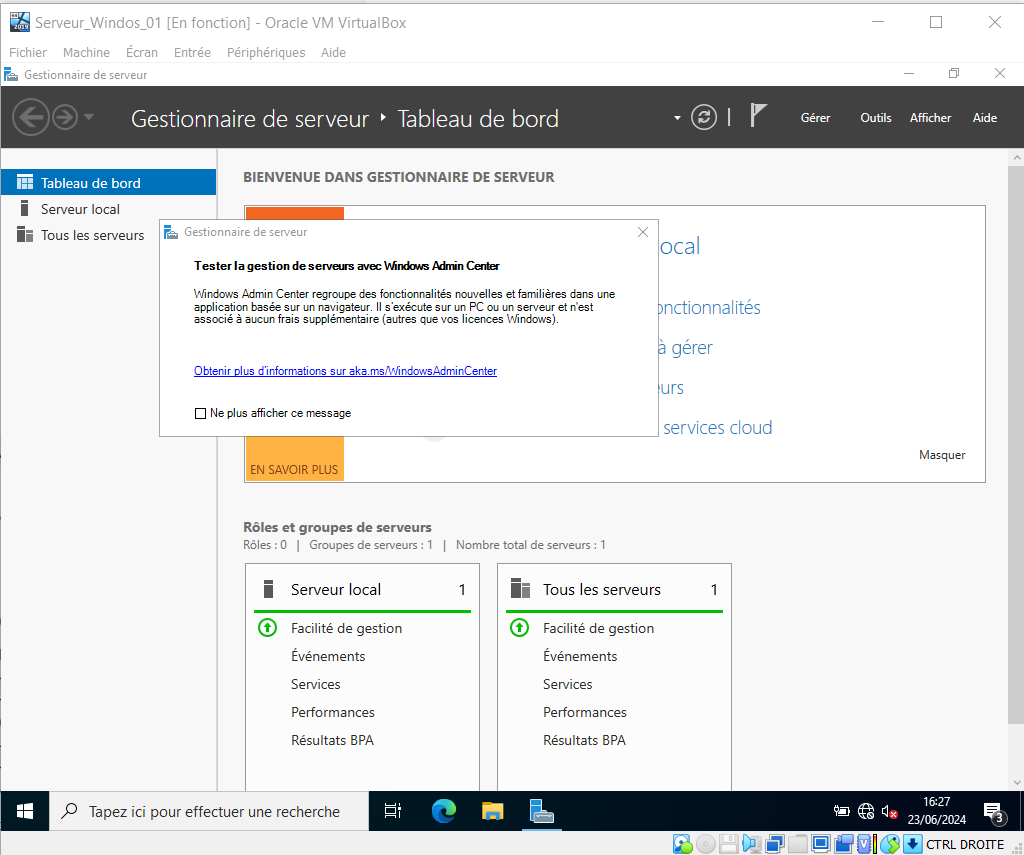
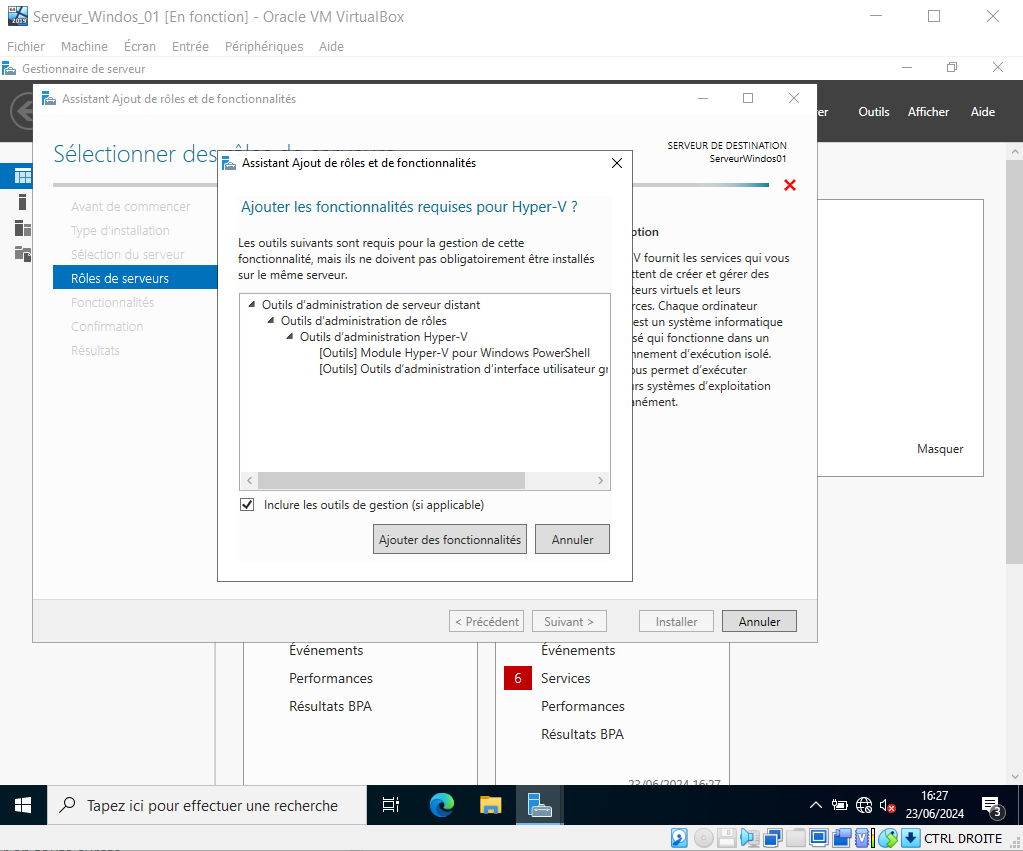
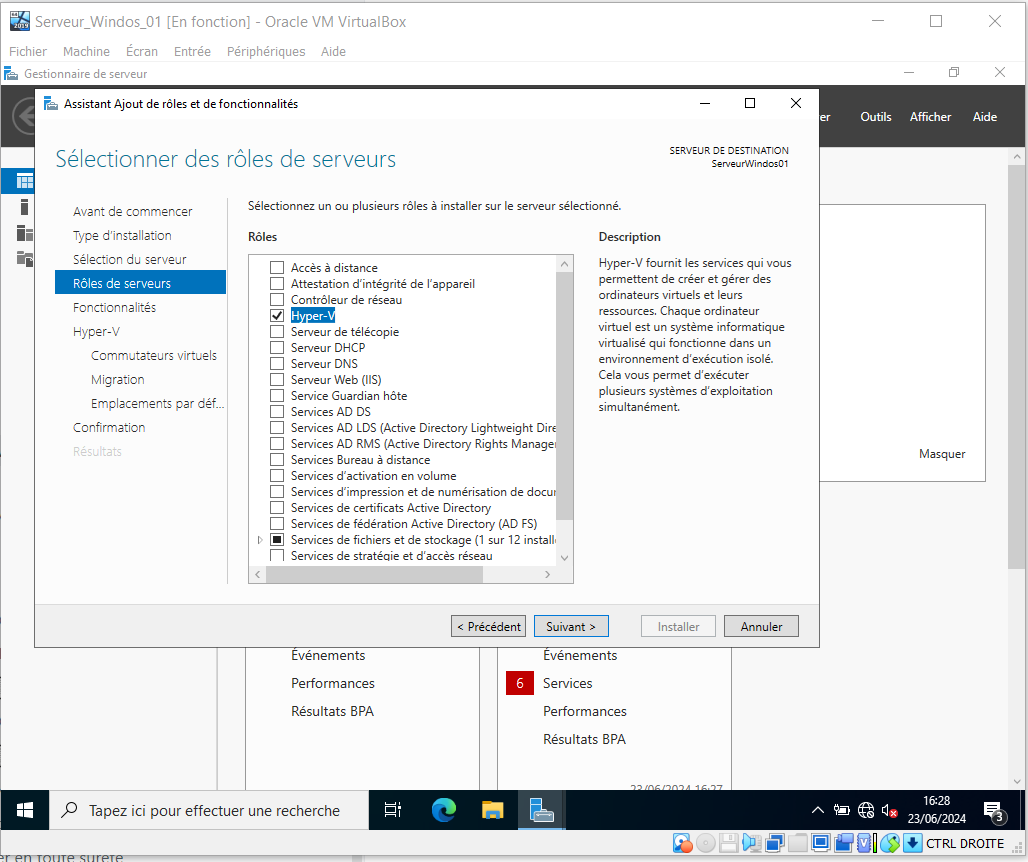
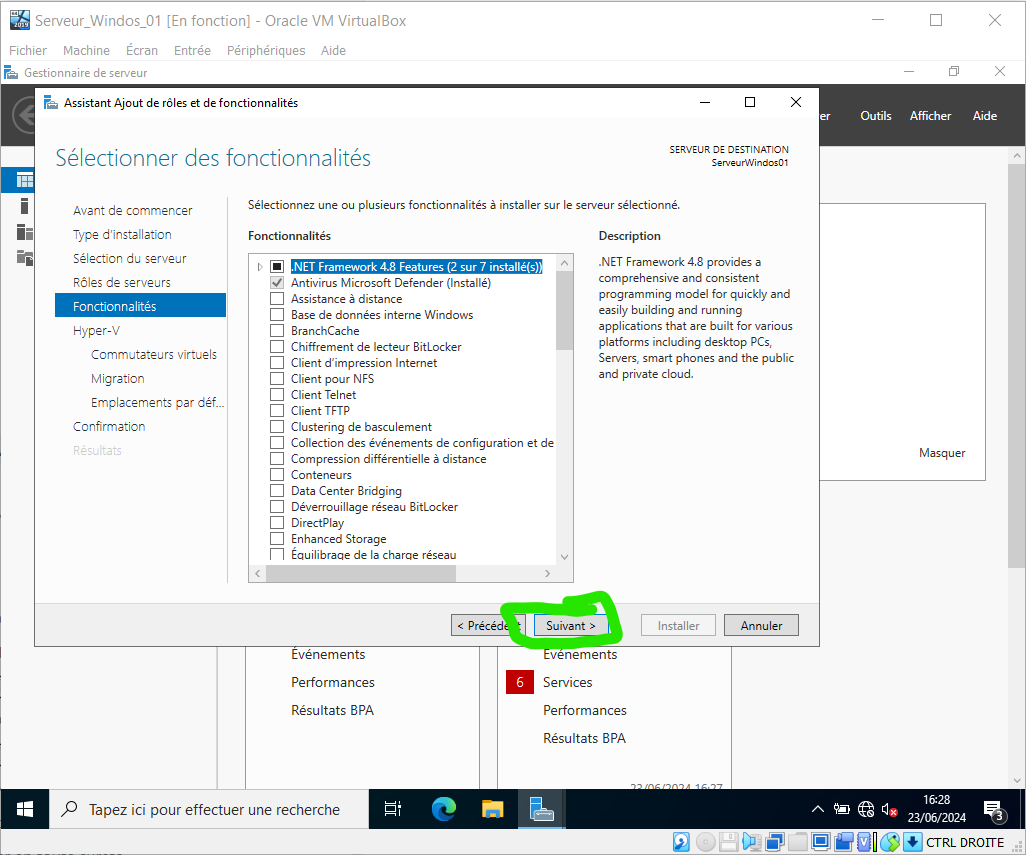
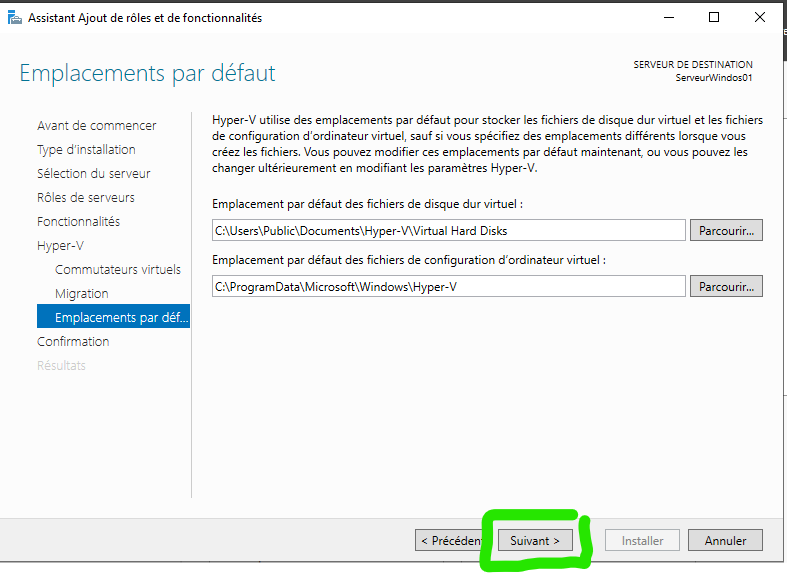
cliquez sur Suivant suivant suivant et encore suivant jusqu'à que ça soit terminé